Comment utiliser l'agent IA boutique
L’agent IA boutique est un assistant alimenté par l’IA intégré directement dans votre panneau d’administration SiteGround Ecommerce. Il vous permet de gérer votre boutique en utilisant un langage naturel simple, sans avoir à naviguer entre plusieurs écrans d’administration.
Au lieu de créer manuellement des produits, de modifier des catégories ou de mettre à jour des prix, il vous suffit de décrire ce que vous souhaitez faire dans le chat, et l’assistant exécute l’action prise en charge à votre place.
Pour l’utiliser, cliquez simplement sur le bouton Assistant IA dans le coin en haut à gauche du tableau de bord Ecommerce.

Ce que l’agent IA boutique peut faire
Grâce à l’interface de chat, l’agent peut vous aider à effectuer des tâches administratives telles que :
- Gestion des produits : créer, mettre à jour et modifier des produits
- Gestion des catégories : créer et renommer des catégories
- Gestion des marques : créer et modifier des marques
- Gestion des attributs : gérer les attributs des produits
- Mises à jour des prix : ajuster les prix, y compris en masse (par exemple, « Augmente le prix de toutes les chaussures de 5 % »)
- Opérations en masse : appliquer des modifications à de nombreux articles à la fois en utilisant une seule instruction
Vous décrivez votre objectif en langage naturel, et l’assistant interprète votre intention et effectue l’action prise en charge au sein de votre boutique.
Exemples de prompts
Pour vous aider à démarrer, l’interface affiche plusieurs exemples de prompts. Lorsque vous en sélectionnez une, son texte est inséré dans le champ de saisie, où vous pouvez le modifier ou l’envoyer tel quel. Ces exemples sont uniquement des guides d’utilisabilité : ils illustrent les types de prompts que l’assistant prend en charge.
Voici quelques exemples :
- « Crée un nouveau produit à partir de cette feuille de calcul. »
- « Augmente le prix de toutes les chaussures de 5 %. »
- « Renomme cette catégorie. »
- « Crée une nouvelle marque nommée Alpine Outdoor. »
- « Importe ces produits à partir du fichier CSV joint. »

Qui peut utiliser l’agent IA boutique ?
L’agent de boutique n’est accessible qu’au sein du panneau d’administration du site e-commerce, après authentification. Les propriétaires de boutique et les gestionnaires de boutique sont ses utilisateurs cibles. Il n’est pas disponible pour les visiteurs de votre vitrine ou vos clients.
Joindre des fichiers
Vous pouvez joindre un fichier pour donner à l’assistant un contexte supplémentaire pour une demande. Par exemple, pour importer des produits, traiter une liste de prix ou lire un document fournisseur.
Formats de fichiers pris en charge :
- CSV
- XLSX
- JSON
- XML
- DOCX
- TXT

Restrictions de fichiers :
- La taille maximale de fichier prise en charge est de 20 Mo.
- Un fichier ne peut pas être soumis seul : chaque fichier téléchargé doit être accompagné d’une instruction textuelle indiquant à l’assistant quoi en faire.
- Les formats de fichiers non pris en charge sont rejetés avec un message d’erreur.
Utilisation de la saisie vocale
L’assistant prend en charge la saisie vocale. Vous pouvez enregistrer un discours, qui est transcrit en texte à l’aide de la fonctionnalité de reconnaissance vocale de la plateforme. Pour l’utiliser, cliquez sur le bouton du microphone dans le champ de saisie du chat.
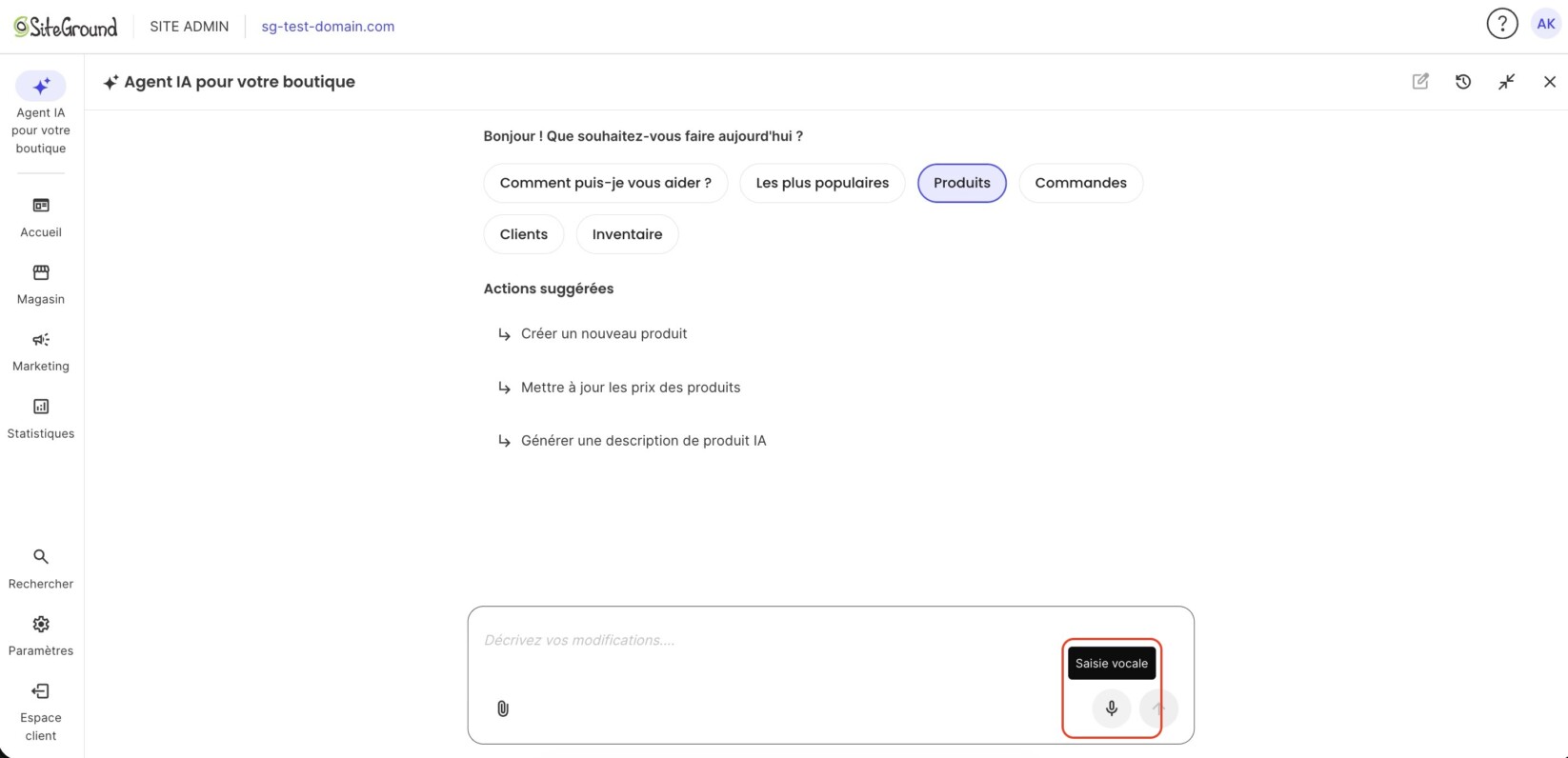
Seul le texte transcrit est ajouté à la conversation. Vous pouvez le relire avant de l’envoyer et restez entièrement responsable du prompt final. Les enregistrements vocaux sont utilisés uniquement pour effectuer la transcription.
Historique des conversations
Chaque session de chat est enregistrée sous forme de conversation, vous permettant de reprendre là où vous vous êtes arrêté. Cliquez sur le bouton Historique dans la barre d’outils pour l’ouvrir.
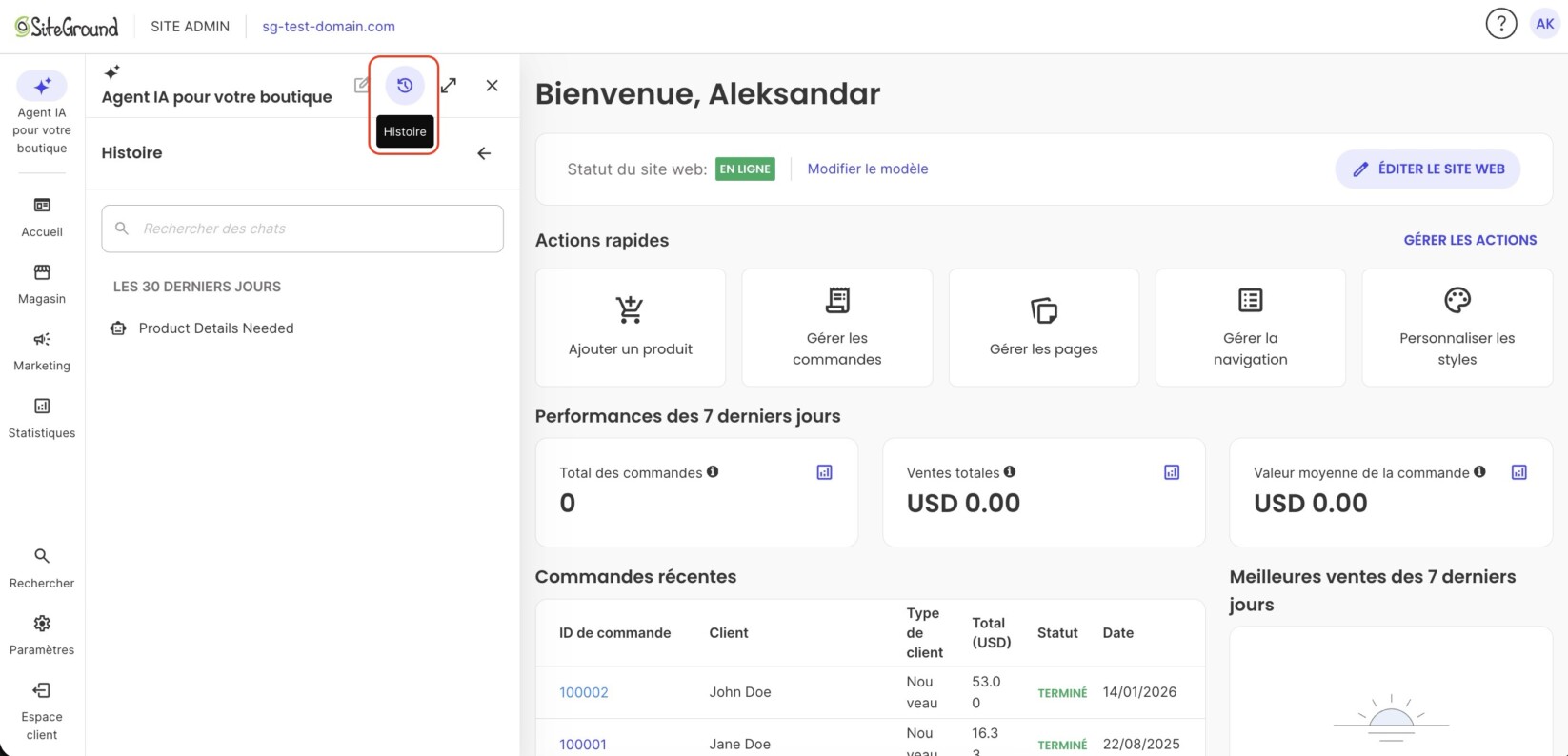
Les conversations sont regroupées par date pour une navigation plus facile, et sont conservées pendant 30 jours.
Mode « Power »
Certaines actions comportent un risque opérationnel plus élevé. Ces actions incluent la suppression d’éléments, les mises à jour en masse, les mises à jour de produits ou de commandes, et les modifications de prix. Pour réduire le risque d’exécuter accidentellement une telle action, celles-ci nécessitent que le mode « Power » soit activé.
Points clés concernant le mode « Power » :
- Il est désactivé par défaut.
- Son activation est un choix explicite que vous effectuez, soit directement dans le chat, soit depuis la page Paramètres de l’Assistant IA.
- Il s’agit d’une protection opérationnelle intégrée, pas d’un mécanisme de permissions ou d’autorisation. Il contrôle quelles actions l’assistant effectuera pour vous ; il ne vous accorde pas d’accès que vous n’avez pas déjà.
Avec le mode « Power » désactivé, l’assistant peut seulement lire les données de votre boutique. Avec le mode « Power » activé, il peut également créer, mettre à jour et effectuer des modifications en masse sur la plupart des ressources. La suppression est plus restreinte même avec le mode « Power » activé.
Vous pouvez activer le mode « Power » depuis Paramètres > Paramètres de l’assistant IA

Cliquez sur le bouton bascule pour l’activer.

Le tableau ci-dessous résume les fonctionnalités de l’assistant pour chaque type de ressource et dans chaque mode :
| Type de ressource | Lire | Créer | Mettre à jour | En masse | Supprimer |
| Commandes | Oui | Non | Désactivé / Activé* | Désactivé / Activé* | Non |
| Produits | Oui | Désactivé / Activé* | Désactivé / Activé* | Désactivé / Activé* | Non |
| Catégories | Oui | Désactivé / Activé* | Désactivé / Activé* | Désactivé / Activé* | Non |
| Marques | Oui | Désactivé / Activé* | Désactivé / Activé* | Désactivé / Activé* | Non |
| Attributs | Oui | Désactivé / Activé* | Désactivé / Activé* | Désactivé / Activé* | Non |
| Remises | Oui | Désactivé / Activé* | Désactivé / Activé* | Désactivé / Activé* | Non |
| Avis | Oui | Non | Désactivé / Activé* | Désactivé / Activé* | Non |
Désactivé / Activé* signifie que l’action est indisponible lorsque le mode « Power » est désactivé et disponible lorsqu’il est activé. La consultation des données est toujours autorisée. La suppression n’est disponible pour aucune ressource, même lorsque le mode « Power » est activé.
Journal d’activité
L’assistant tient un journal d’activité des actions administratives qu’il effectue, vous offrant transparence et un moyen d’auditer les changements assistés par l’IA. Des exemples d’actions enregistrées incluent « Produit créé », « Catégorie mise à jour », « Marque créée », et « Commande modifiée ».
Chaque enregistrement inclut :
- La ressource affectée
- L’action effectuée
- Un horodatage
Les enregistrements sont paginés, triés du plus récent au plus ancien, et automatiquement conservés pendant 30 jours avant d’être supprimés. Ils sont disponibles sur la page Paramètres de l’assistant IA.

Ce que l’agent IA boutique ne peut pas faire
Les éléments suivants ne sont pas pris en charge dans la version actuelle de l’agent IA boutique :
- Entrées d’images : l’assistant n’accepte pas les images ou les demandes basées sur des images. Seuls les formats de documents pris en charge listés ci-dessus peuvent être téléchargés.
- Création ou modification de commandes : la création et la modification de commandes doivent encore être effectuées via l’interface d’administration e-commerce standard.
- Suggestions dynamiques de prompts : les exemples de prompts sont statiques ; ils ne sont pas adaptés à votre catalogue ou données de boutique spécifiques.
- Page d’utilisation de l’IA : il n’y a pas de page dédiée pour surveiller l’utilisation de l’IA, la consommation ou les quotas.
- Application mobile : l’agent IA boutique n’est pas disponible dans l’application mobile dans cette version.
L’assistant fonctionne directement sur votre boutique existante. Il peut uniquement effectuer les actions déjà prises en charge par la plateforme Ecommerce et vous garde toujours maître de vos opérations : chaque demande est validée et envoyée par vos soins avant son exécution.
