Comment vider le cache sur un iPhone et d’autres appareils iOS ?
-
- Réponse rapide
- Comment vider le cache de Safari sur iPhone
- Comment vider le cache de Chrome sur iPhone ?
- Comment vider le cache de TikTok sur iPhone
- Comment vider le cache de X (anciennement Twitter) sur iPhone
- Comment effacer les données d’application sur iPhone ?
- Pourquoi devez-vous vider le cache de l’iPhone ?
- Résumé
- Questions fréquentes
Votre iPhone peut parfois rencontrer des problèmes de performances ou de connexion. Le conseil le plus courant que vous trouverez en ligne est de « vider le cache de votre téléphone ».
Cette suggestion peut sembler très générale, mais c’est souvent une solution efficace. Bien que les données mises en cache améliorent votre expérience globale de navigation, elles peuvent être la raison pour laquelle votre iPhone est moins performant.
Ce guide vous apprendra comment effacer les données de cache sur un iPhone, vous donnera quelques conseils supplémentaires et répondra à certaines des questions les plus courantes.
Comment vider le cache de Safari sur iPhone
En ce qui concerne le cache, nous parlons généralement du cache du navigateur. Safari est le navigateur par défaut des appareils iOS, donc le plus utilisé sur les iPhones et iPads. Ainsi, vider le cache du navigateur pour un iPhone signifie généralement vider le cache pour Safari.
Comment vider le cache pour tous les sites web
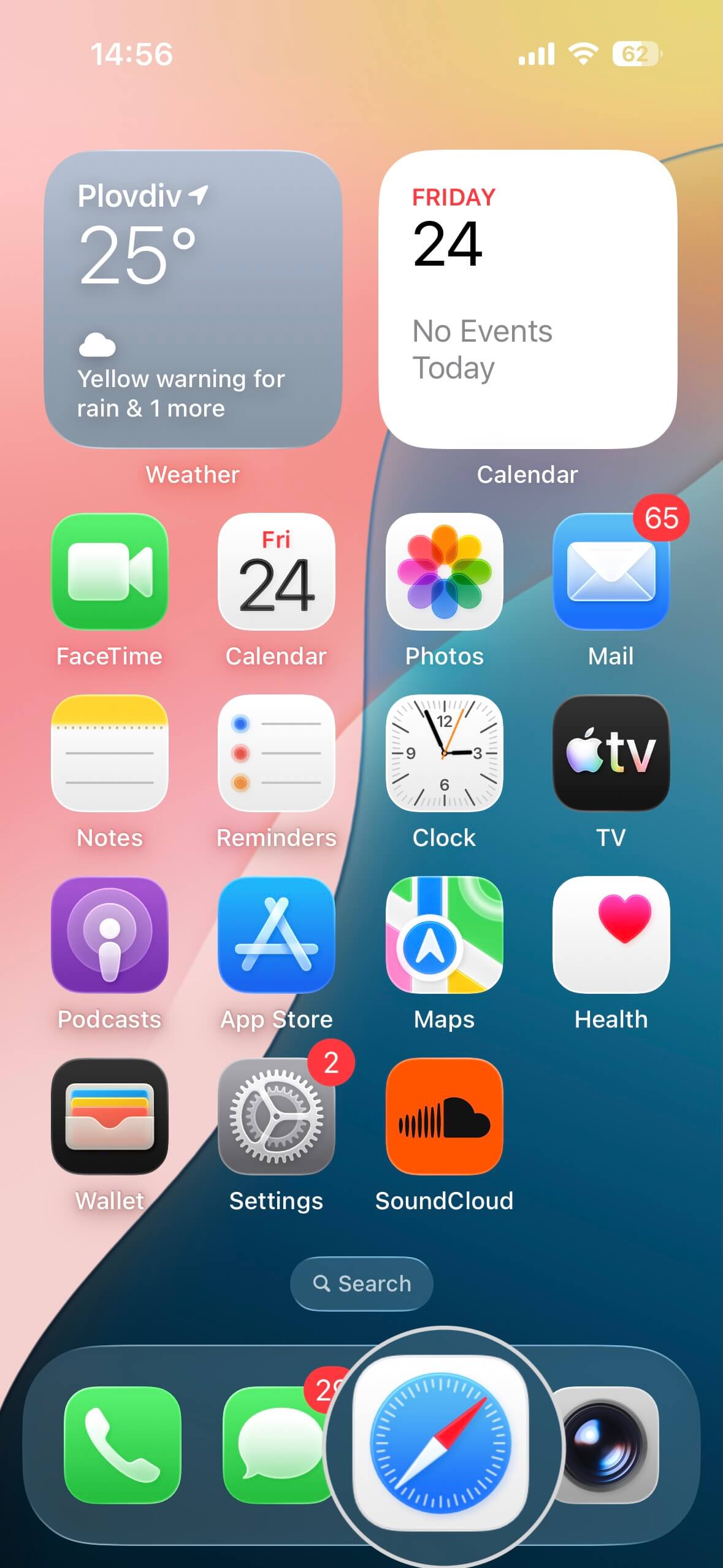
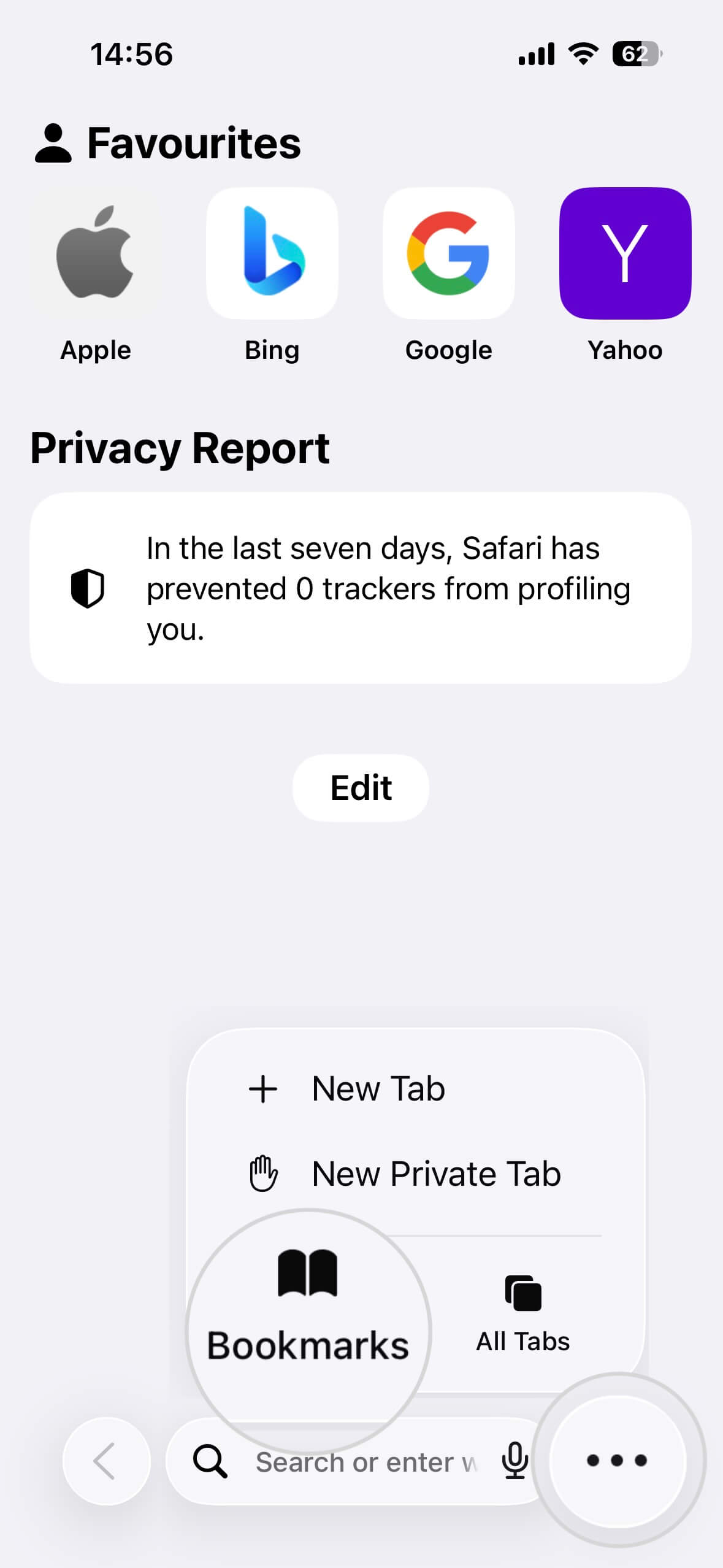
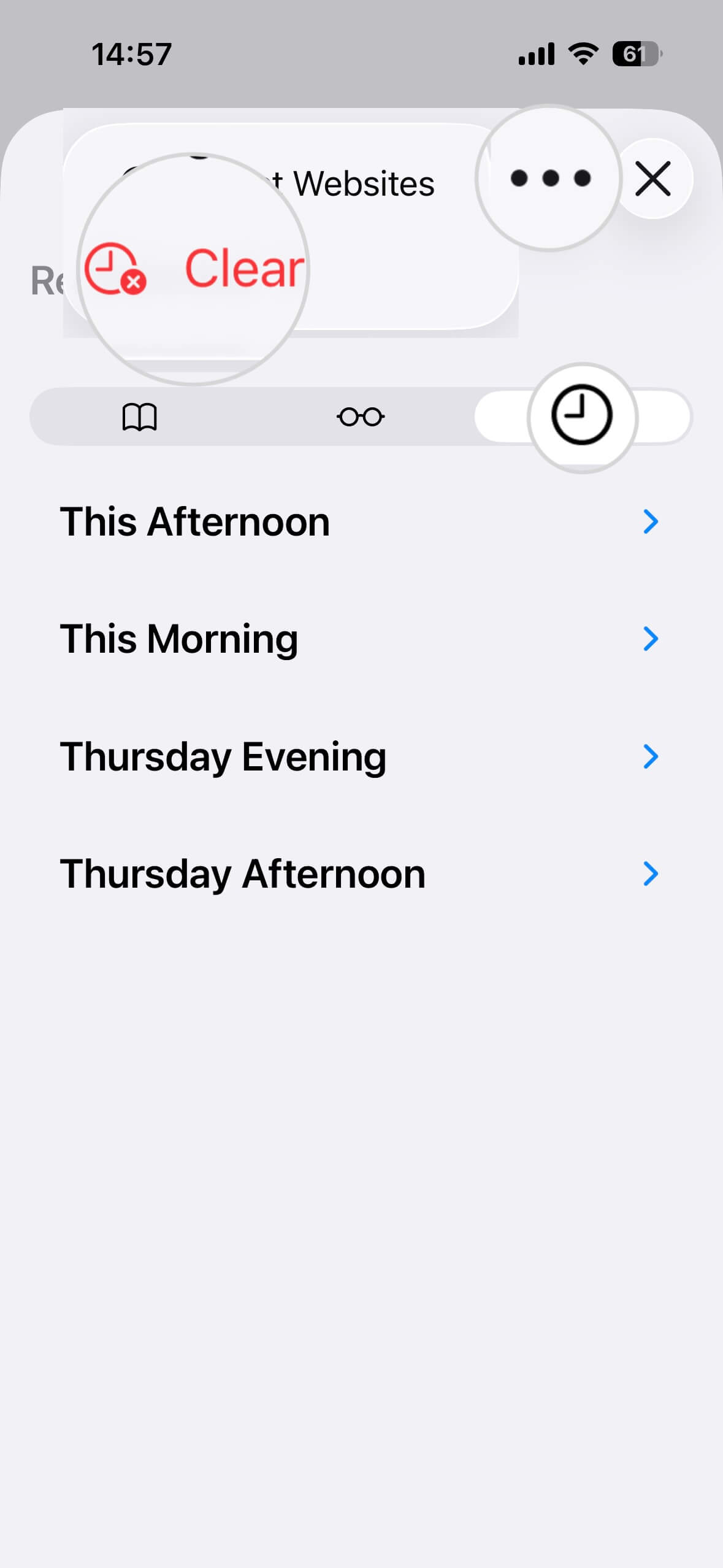
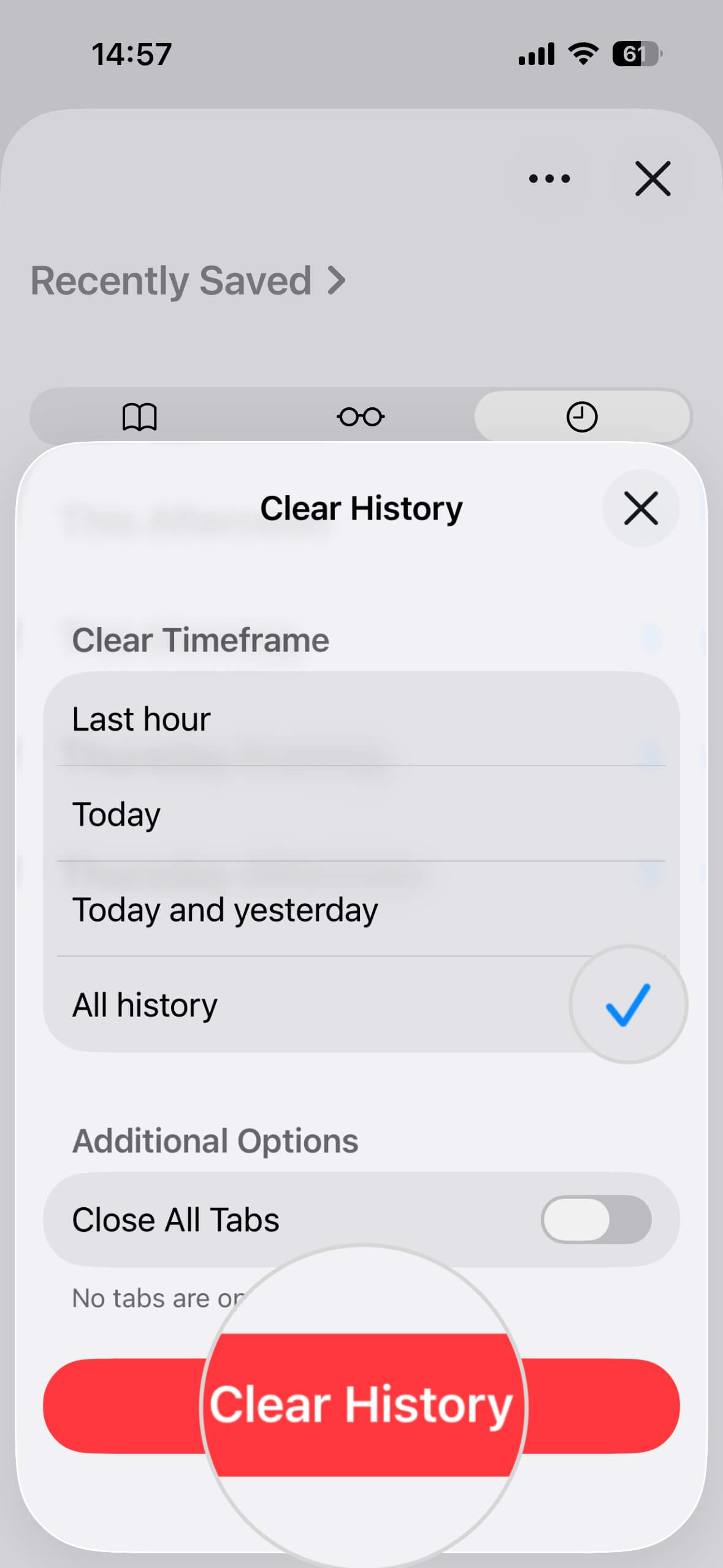
Pour effacer le cache de Safari et les cookies pour tous les sites web, suivez les étapes ci-dessous.
- Ouvrez l’application Safari.
- Appuyez sur le menu points de suspension (⋯) et sélectionnez Signets.
- Ouvrez l’onglet Historique et appuyez sur le menu points de suspension (⋯).
- Sélectionnez Effacer.
- Choisissez la période pour laquelle vous souhaitez supprimer les données de navigation dans le menu Effacer la période.
- Confirmez avec le bouton Effacer l’historique.
Comment vider le cache d’un site web spécifique
Au lieu de vider le cache pour tous les sites web, vous pouvez vous concentrer sur ceux qui vous posent problème.
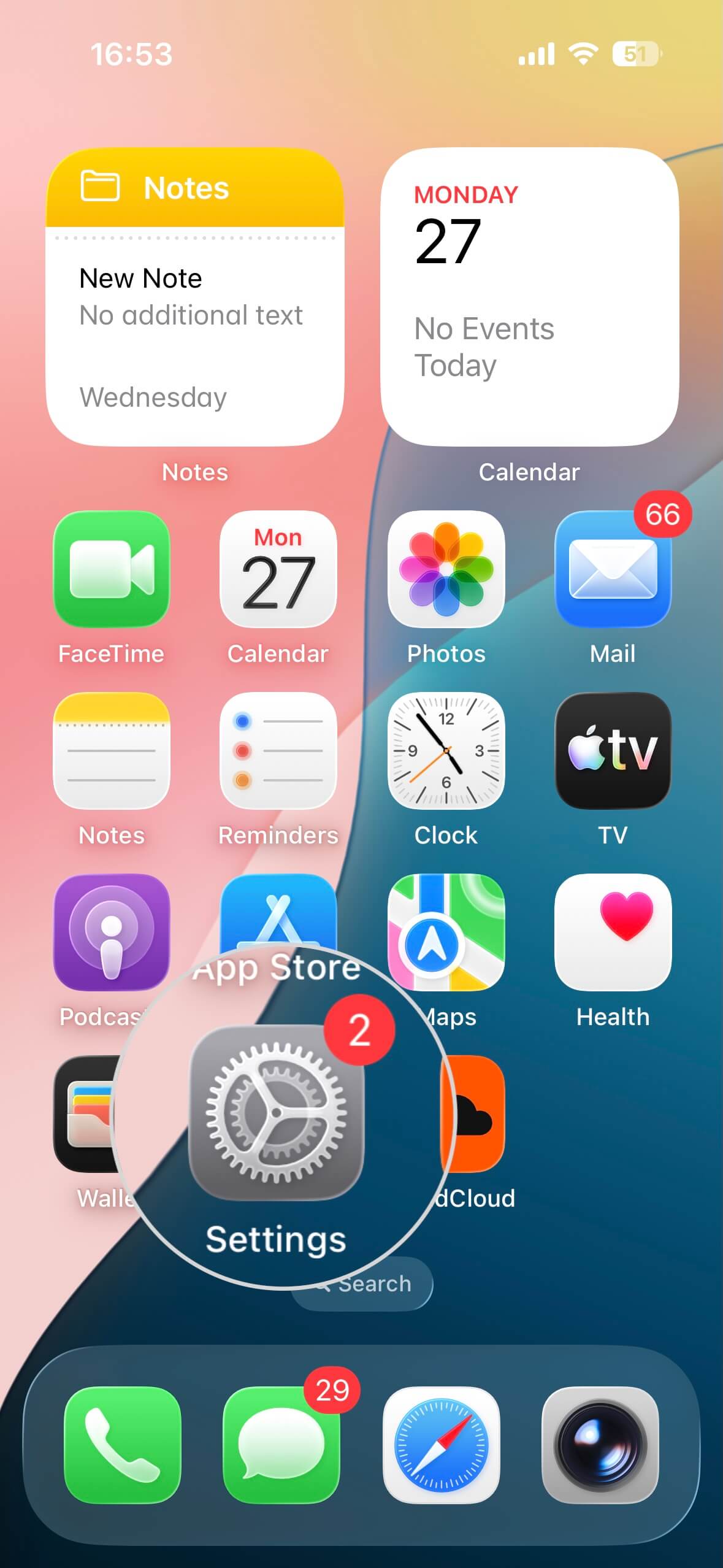
- Ouvrez Paramètres sur votre iPhone.
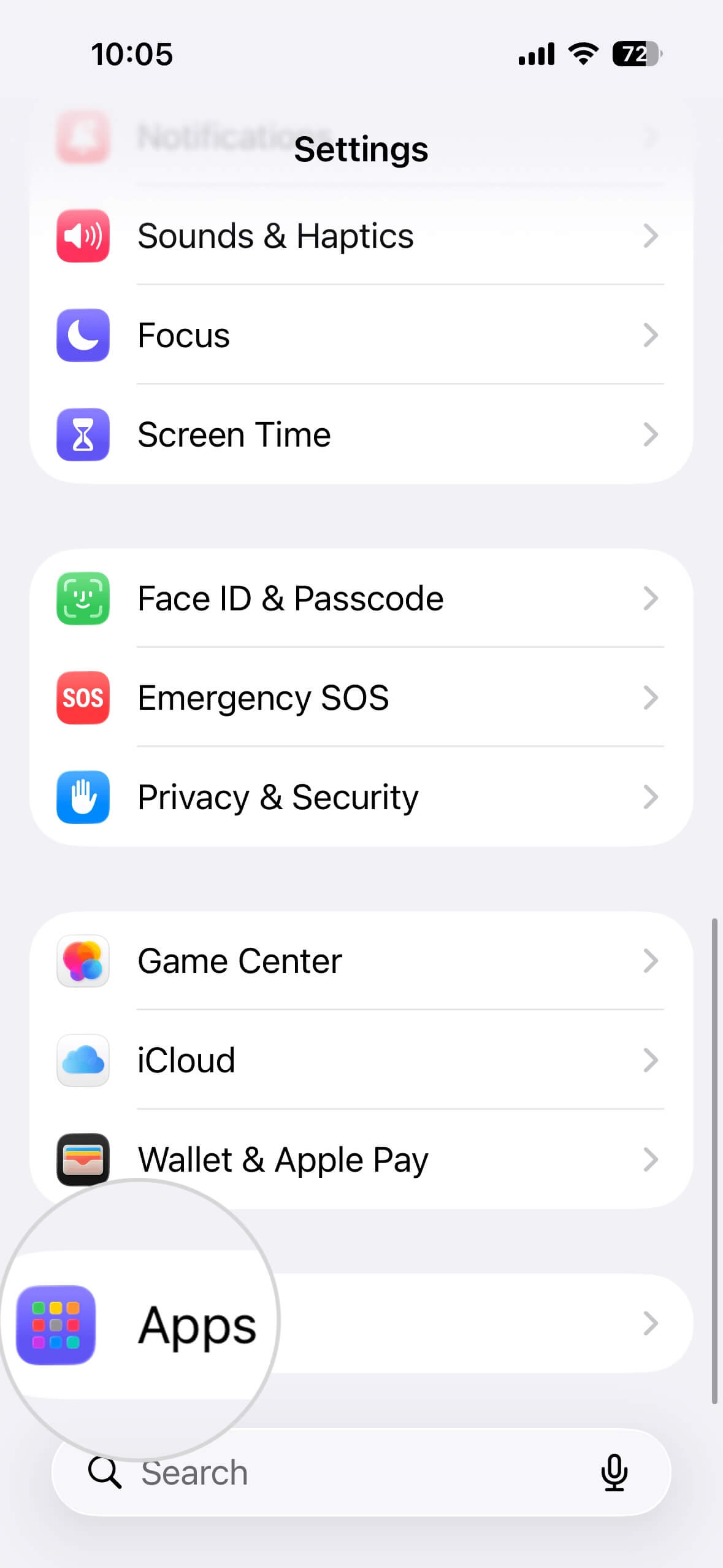
- Accédez à Apps.
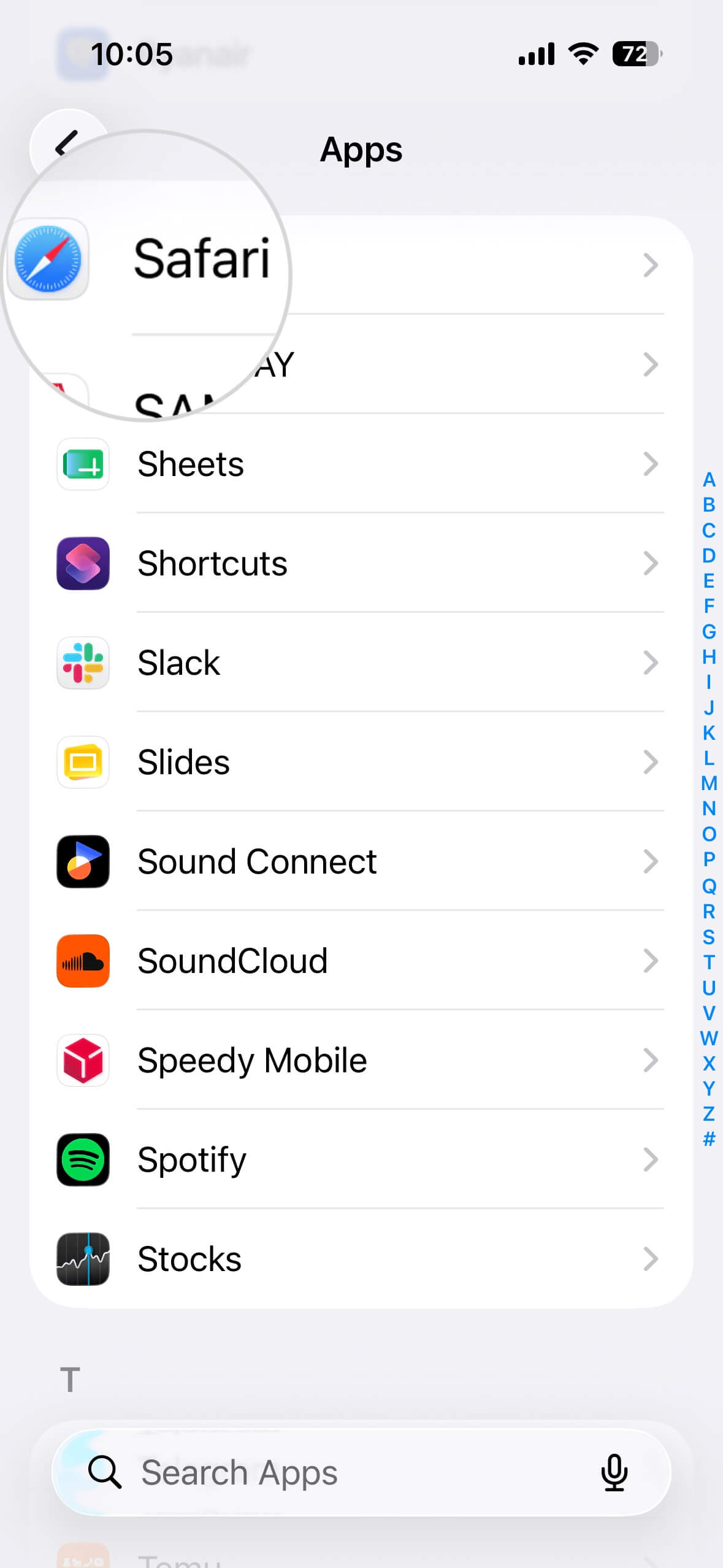
- Trouvez Safari dans la liste et ouvrez-le.
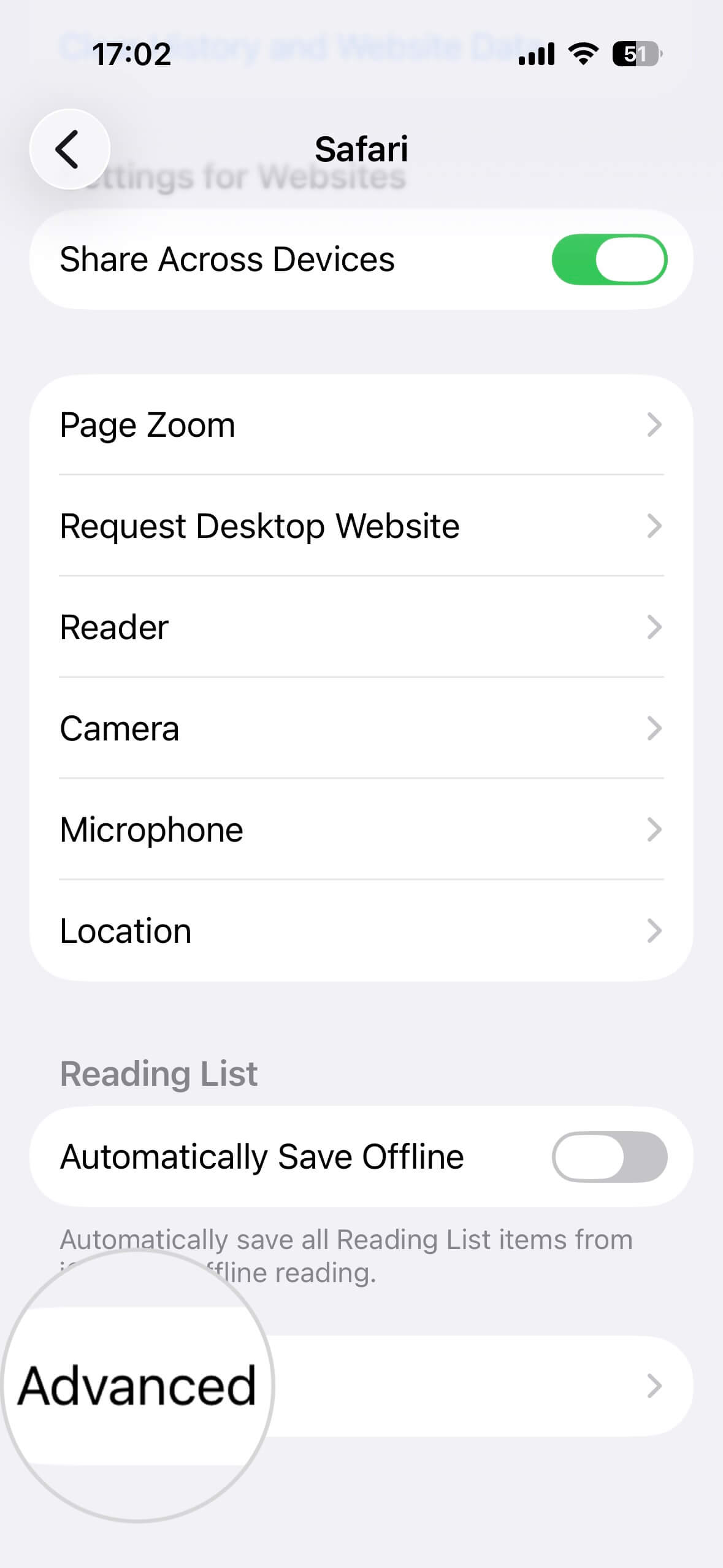
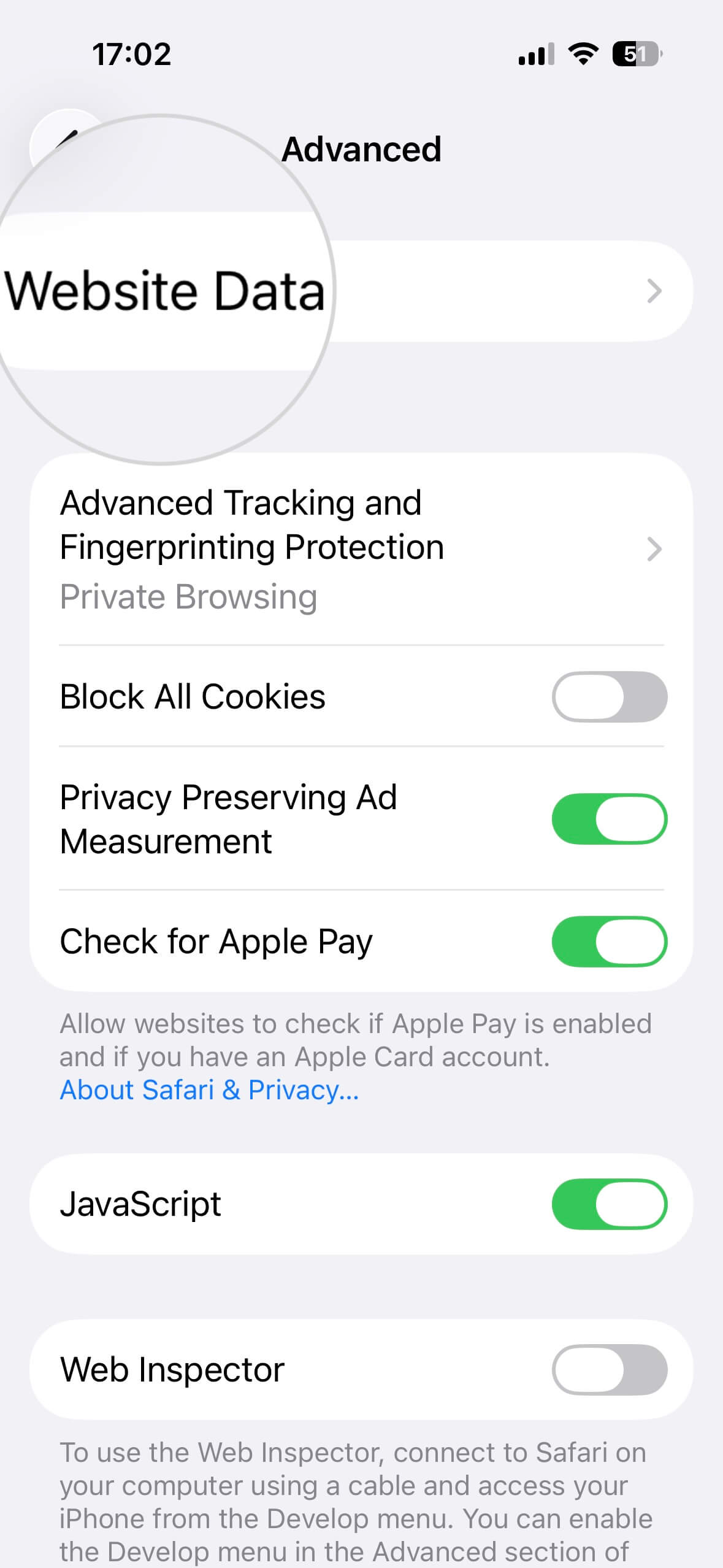
- Faites défiler la page vers le bas et appuyez sur Avancé.
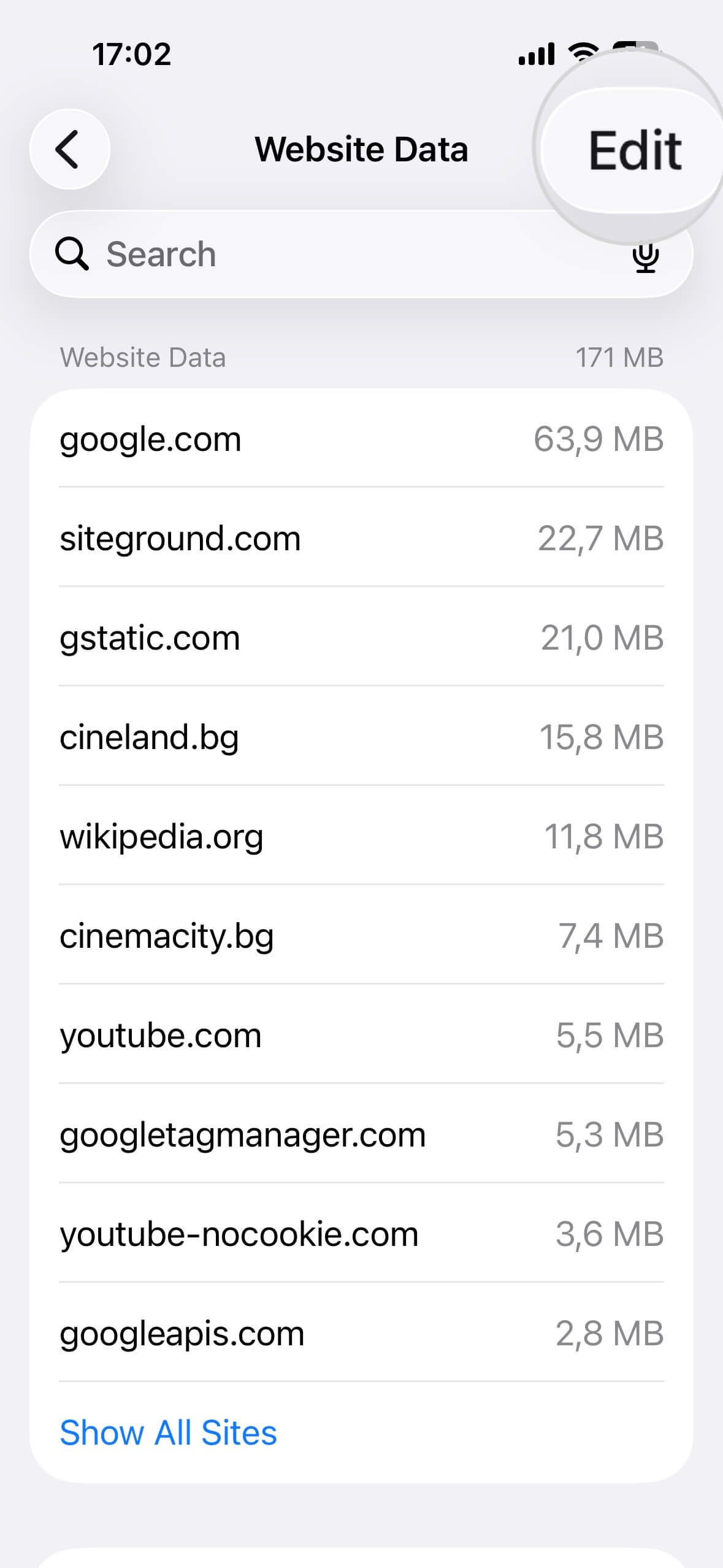
- Ouvrez Données de sites web.
- Appuyez sur le bouton Modifier dans le coin supérieur droit.
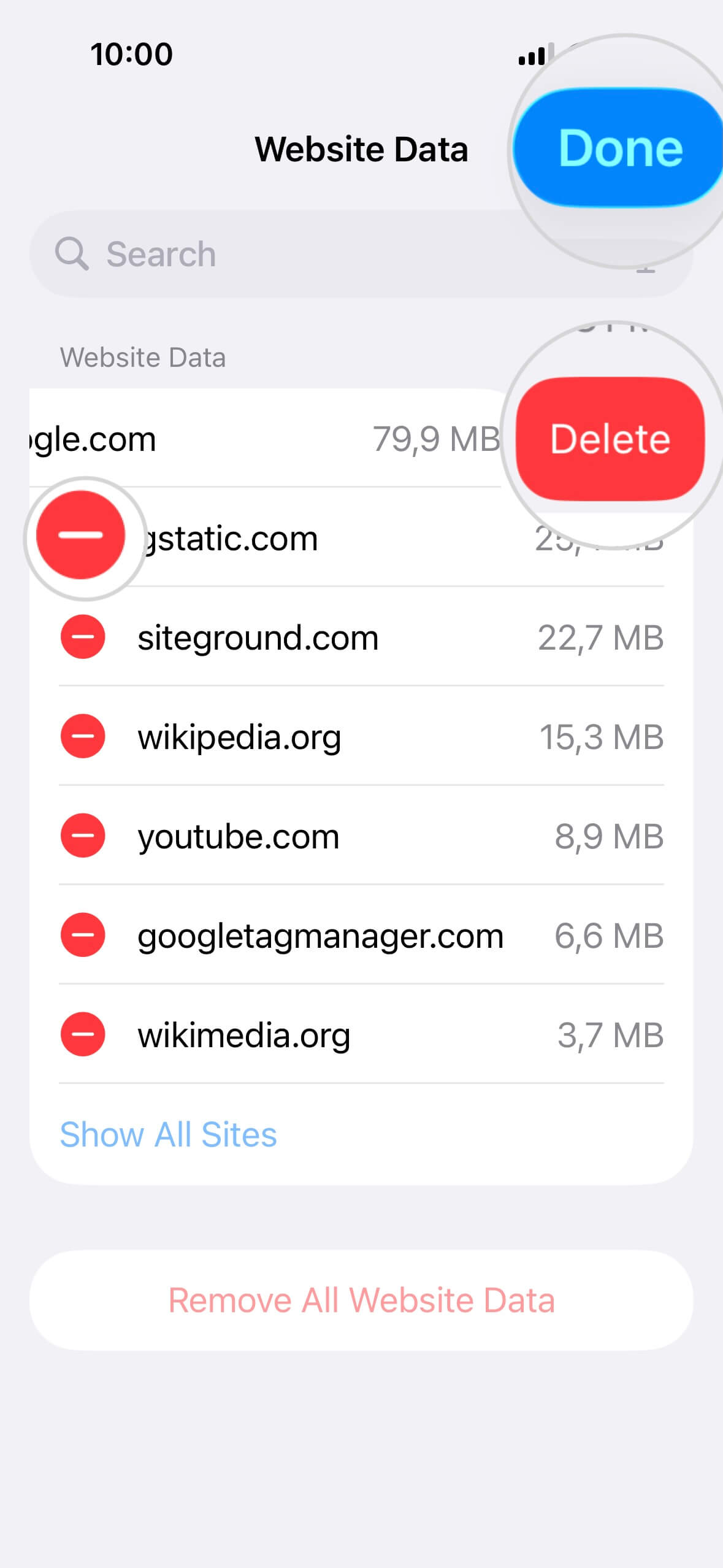
- Sélectionnez le cercle rouge devant le site dont vous souhaitez supprimer les données.
- Choisissez le bouton Supprimer qui apparaîtra sur la droite.
- Appuyez sur le bouton Terminé dans le coin supérieur droit pour quitter le menu.
Comment vider le cache de Chrome sur iPhone ?
Un autre navigateur largement utilisé sur un iPhone est Google Chrome. Si c’est votre navigateur préféré, voici comment vous pouvez vider son cache.
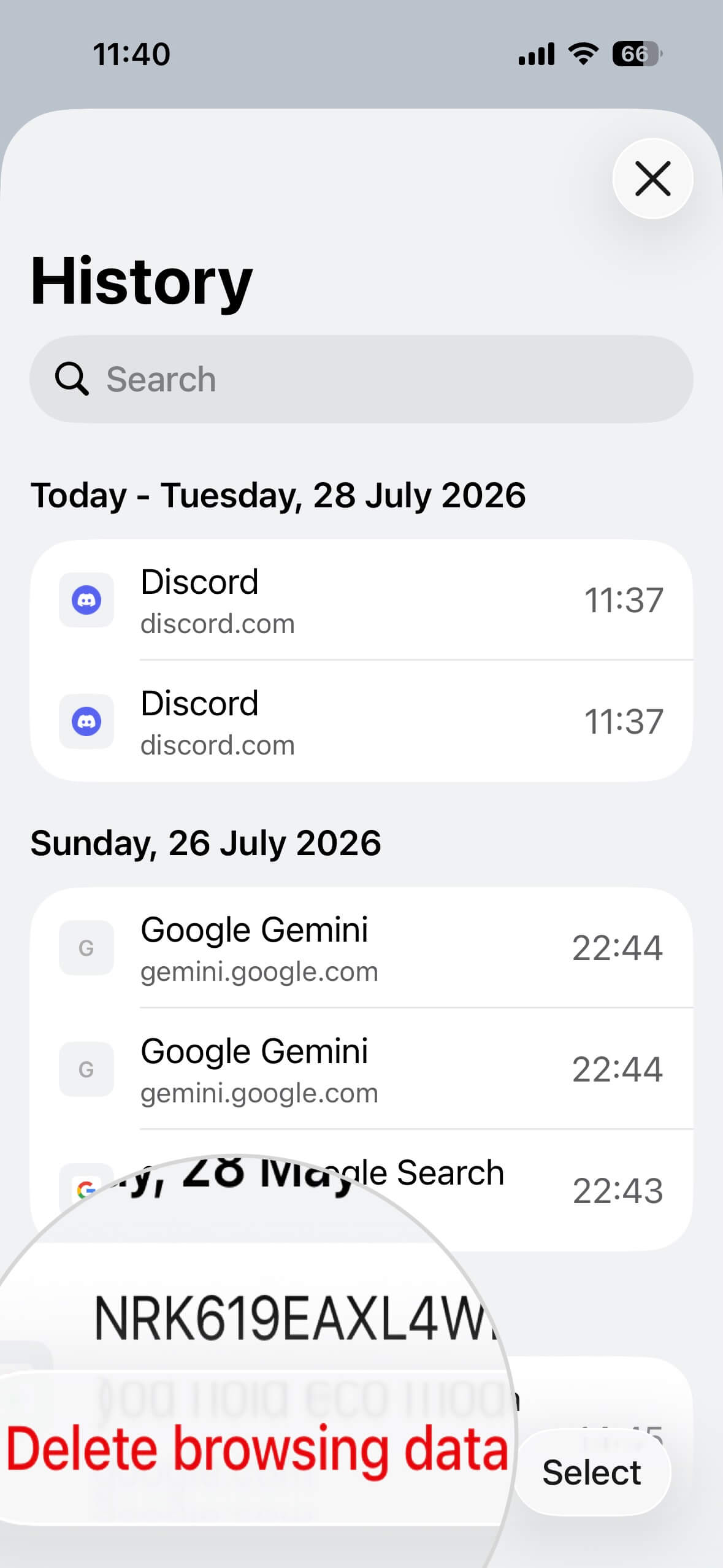
- Ouvrez l’application Chrome en appuyant sur son icône.
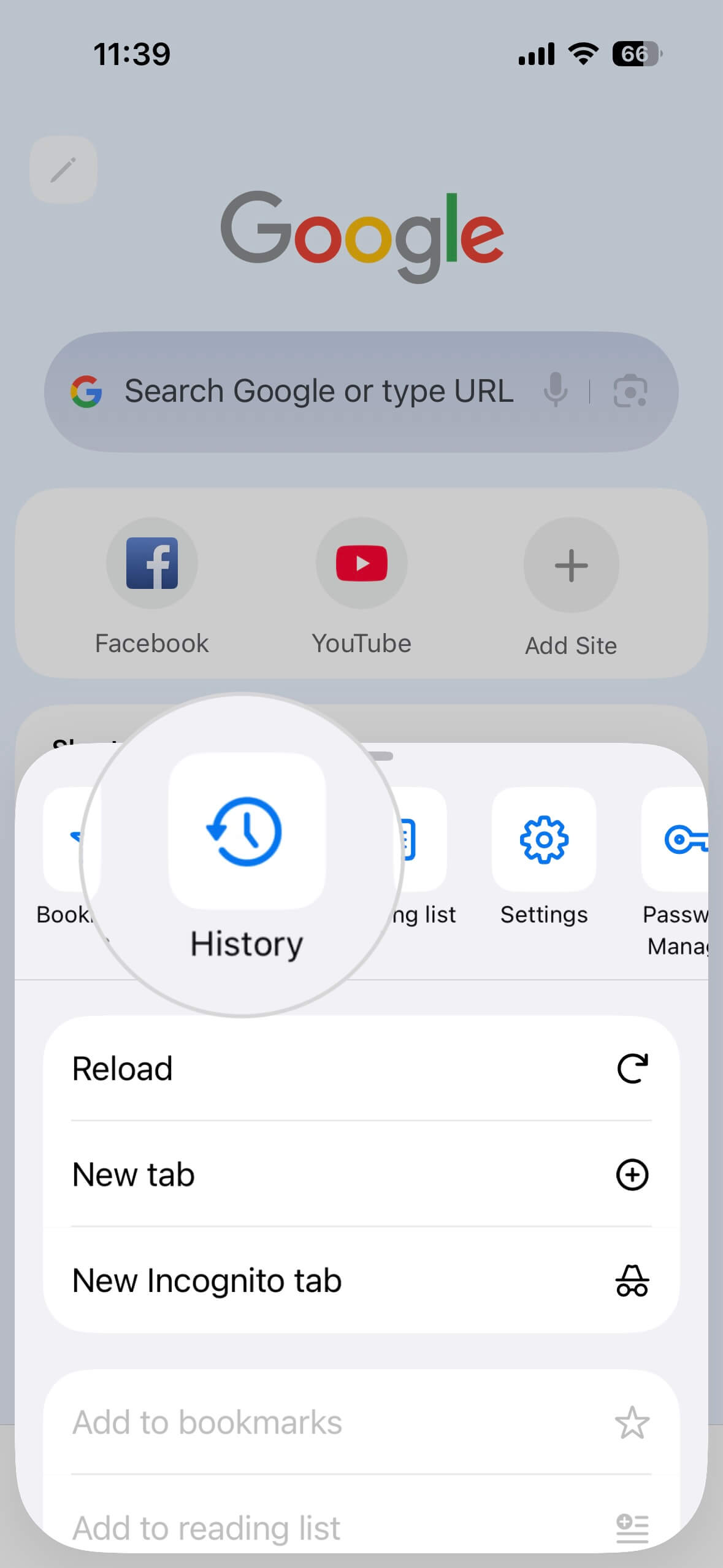
- Appuyez ensuite sur le menu points de suspension (⋯) dans le coin inférieur droit.
- Sélectionnez l’onglet Historique.
- Appuyez sur le bouton Effacer les données de navigation en bas.
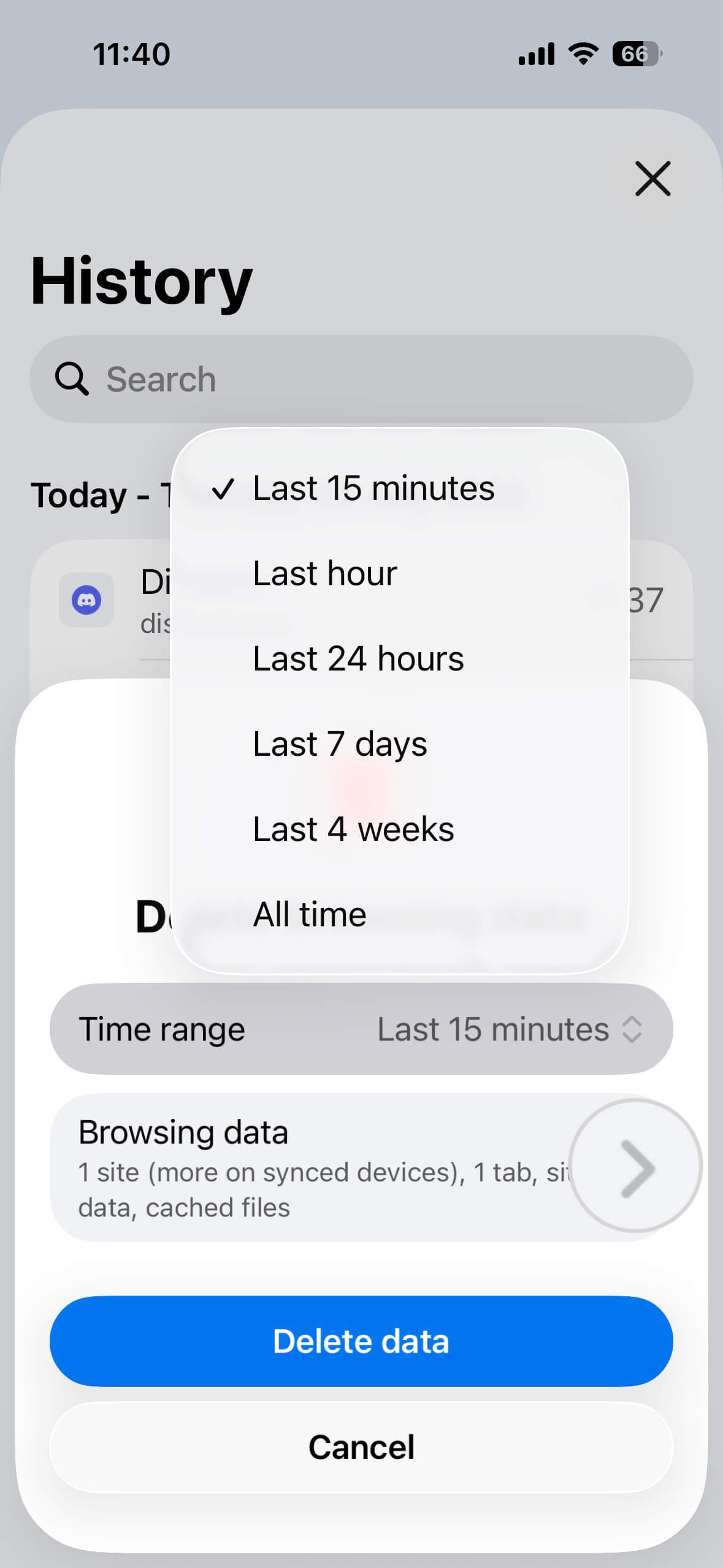
- Ouvrez le menu Période pour sélectionner la période pour laquelle vous souhaitez supprimer les données de navigation.
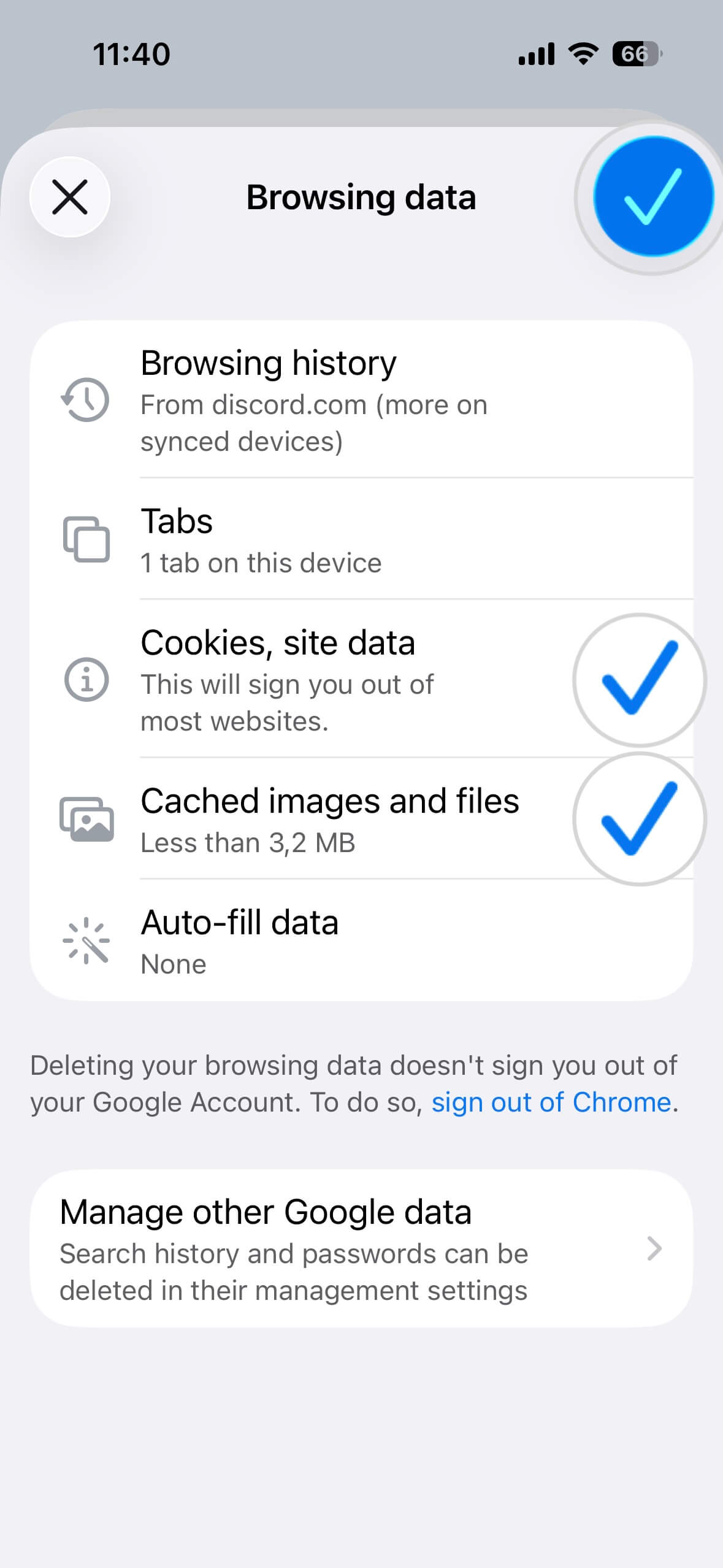
- Cliquez ensuite sur la flèche (>) à côté de Données de navigation.
- Dans le menu suivant, sélectionnez les types de données que vous souhaitez supprimer. Les types les plus pertinents sont Cookies, données de site et Images et fichiers mis en cache. Pour confirmer, appuyez sur la coche bleue (✔) en haut à droite.
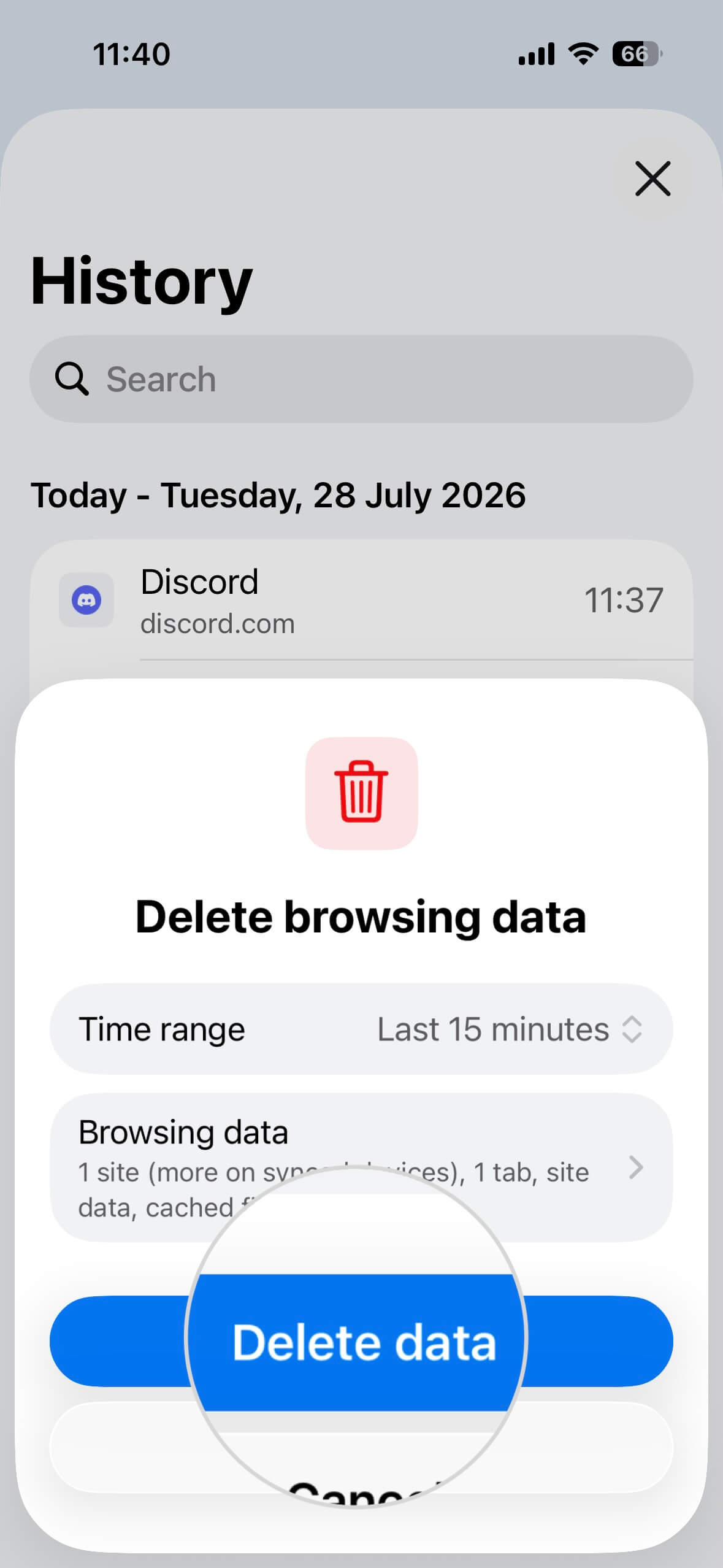
- Enfin, appuyez sur Effacer les données.


Comment vider le cache de TikTok sur iPhone
La plupart des applications n’ont pas d’options pour effacer les fichiers temporaires ou inutiles : vous devez soit les décharger, soit les supprimer complètement dans les Paramètres.
Cependant, certaines applications disposent d’options avancées qui vous permettent de supprimer exclusivement leurs données accumulées sans avoir à les désinstaller.
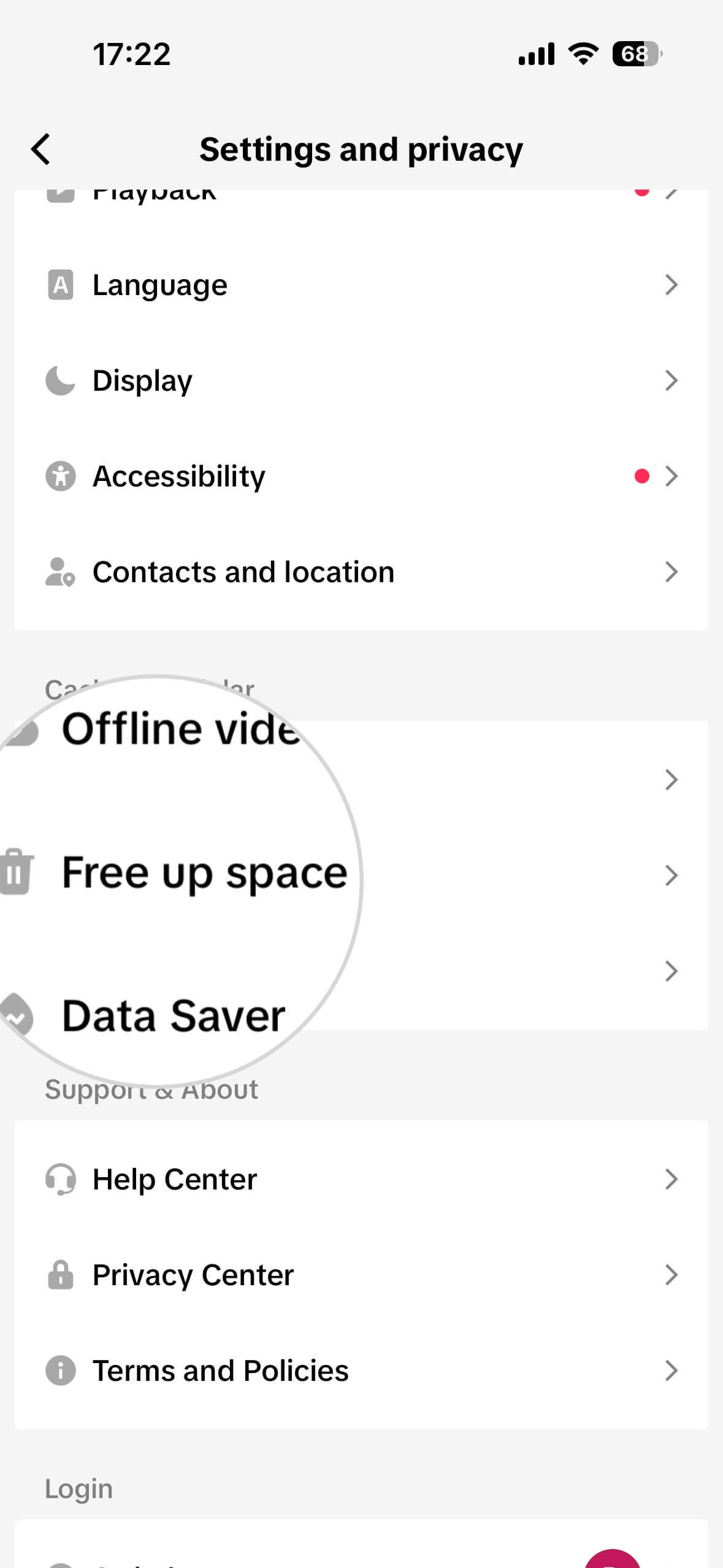
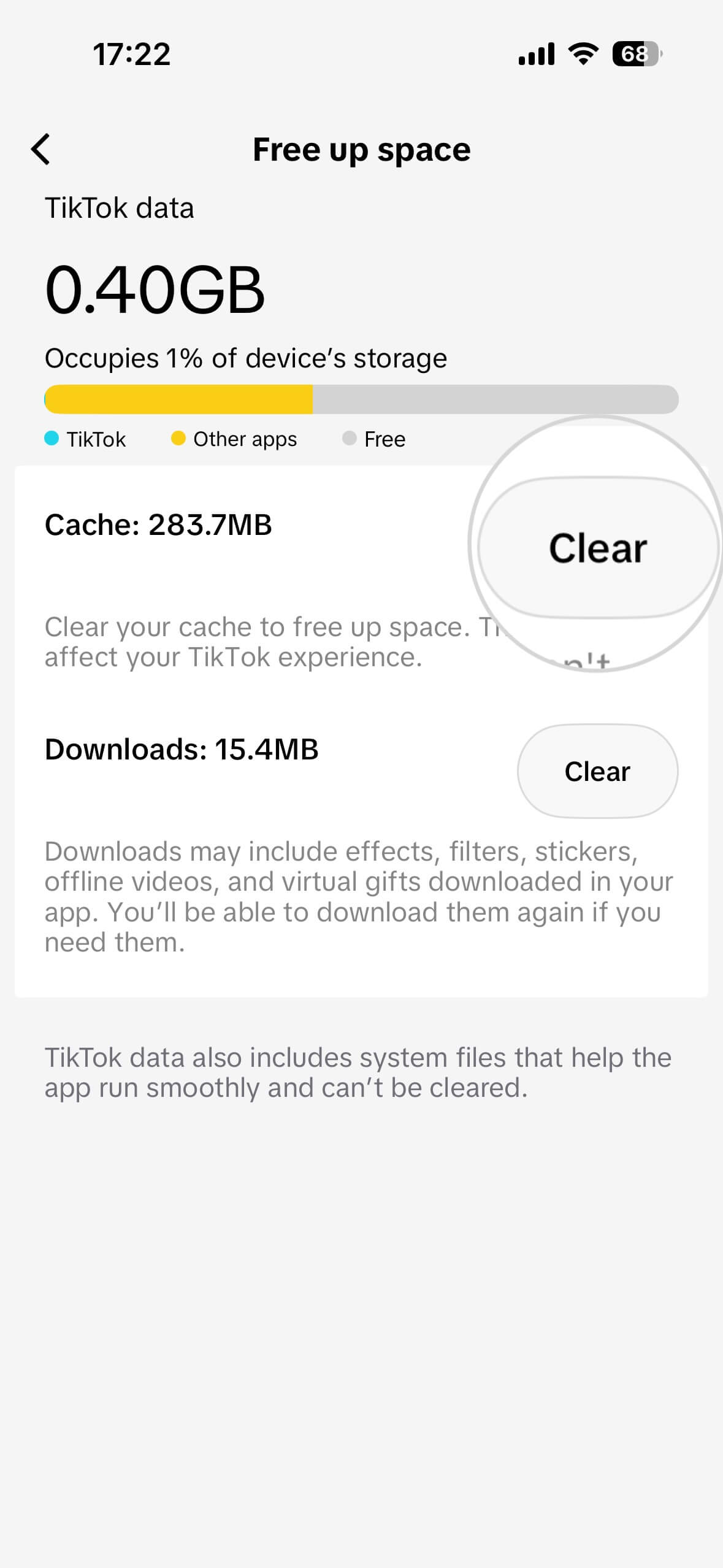
TikTok fait partie de ces applications. Pour vider son cache :
- Ouvrez l’application TikTok.
- Appuyez sur l’icône Profil en bas à droite.
- Ouvrez le menu hamburger (☰) en haut à droite.
- Sélectionnez Paramètres et confidentialité.
- Faites défiler la page et trouvez Libérer de l’espace.
- Appuyez sur le bouton Effacer pour le cache et éventuellement pour les Téléchargements.



Comment vider le cache de X (anciennement Twitter) sur iPhone
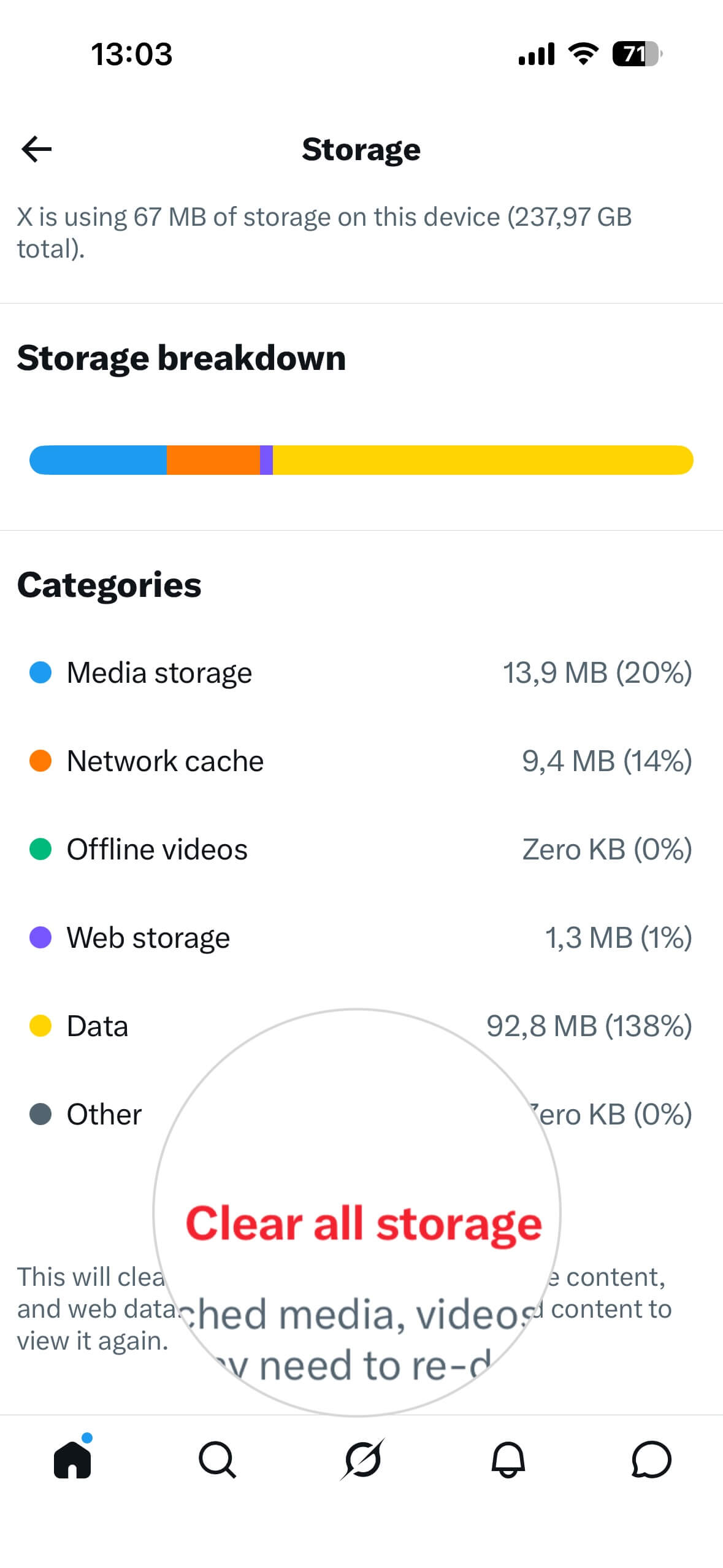
X (anciennement Twitter) est une autre application qui propose des options dédiées pour vider son cache sur iPhone.
Voici les étapes :
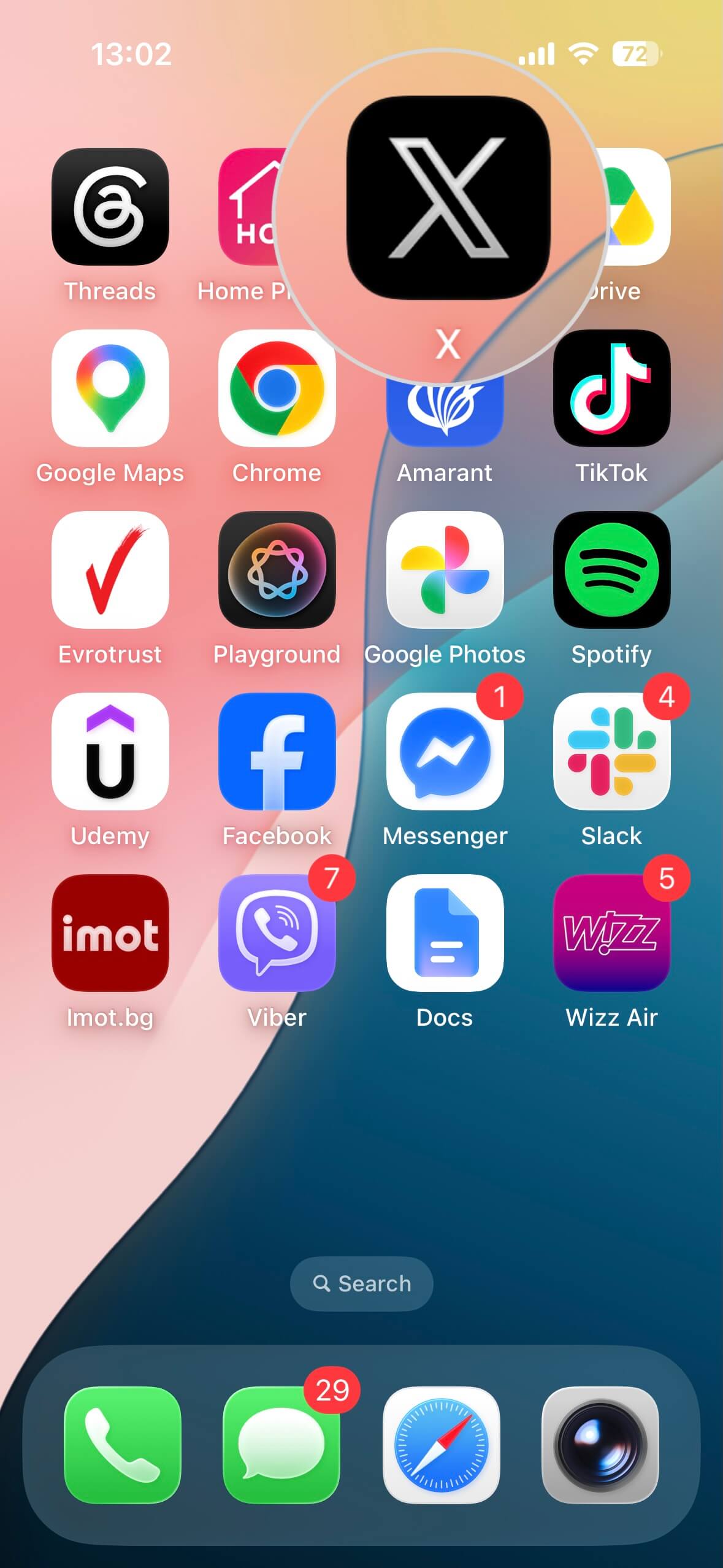
- Ouvrez votre application X (anciennement Twitter).
- Appuyez sur votre logo de profil dans le coin supérieur gauche.
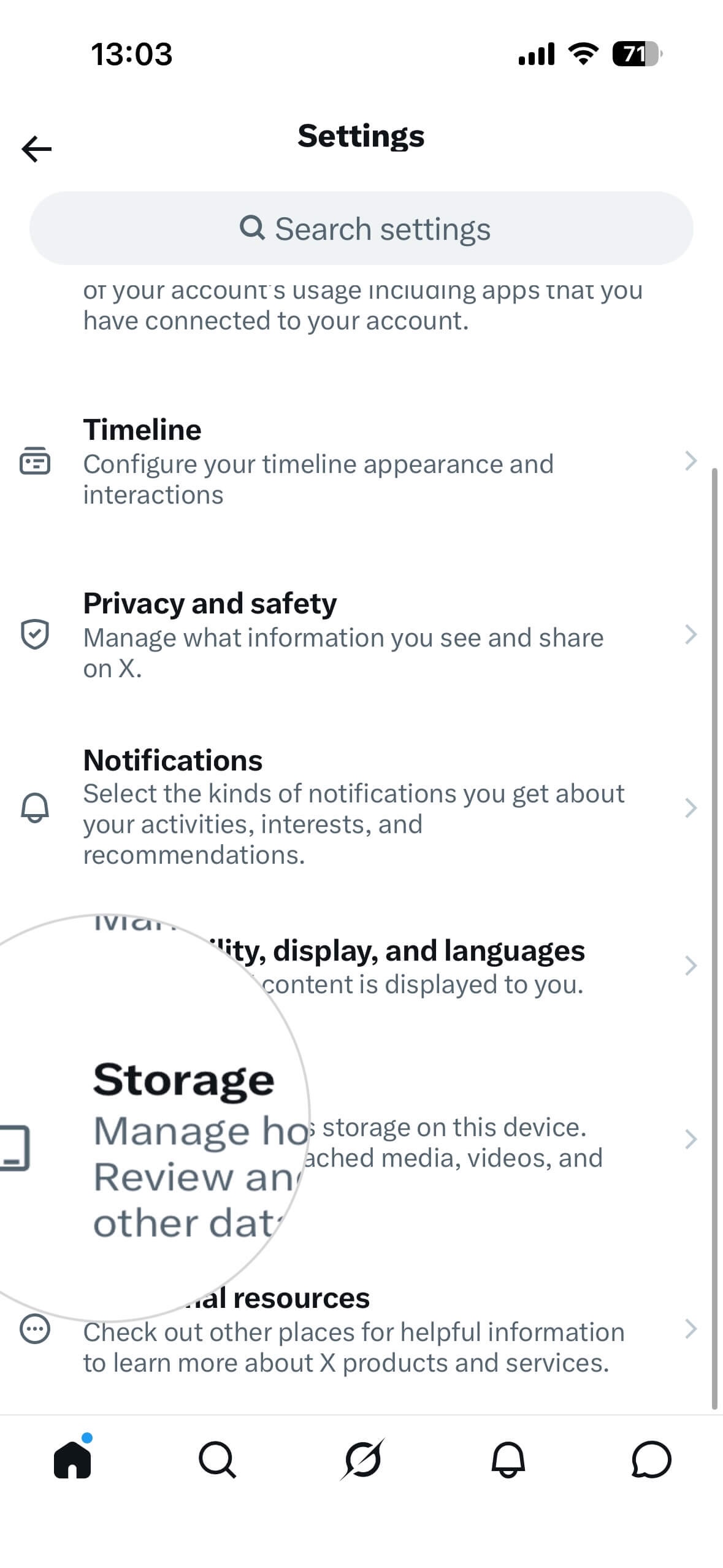
- Ouvrez Paramètres et confidentialité.
- Accédez à la section Stockage.
- Appuyez sur Vider tout le stockage.

Comment effacer les données d’application sur iPhone ?
La plupart des applications ne proposent pas de bouton dédié « vider le cache ». À la place, vous pouvez gérer l’espace occupé en déchargeant ou en supprimant complètement les applications depuis les Paramètres. C’est le moyen le plus rapide de libérer de l’espace lorsqu’une application (pas seulement TikTok ou X) sature le stockage sans option de nettoyage intégrée.
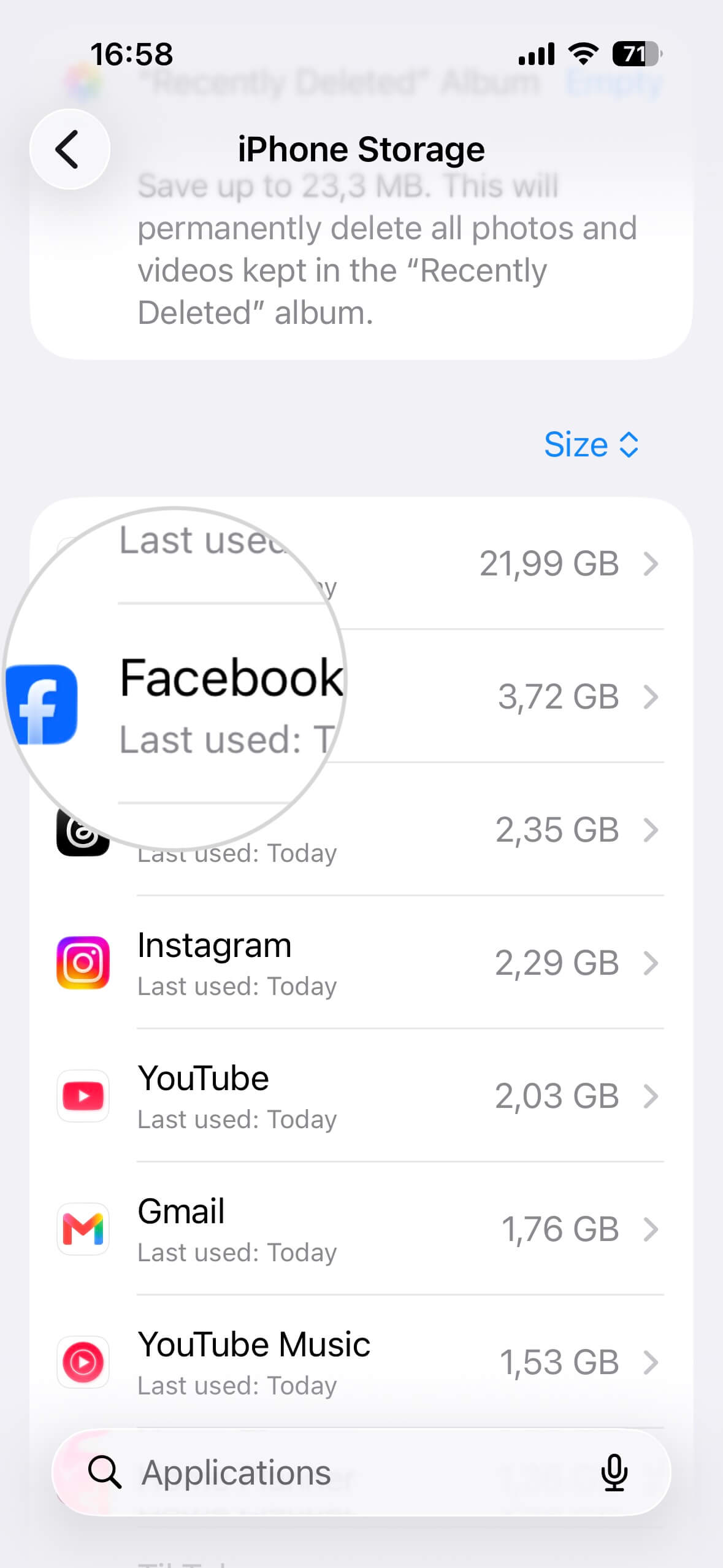
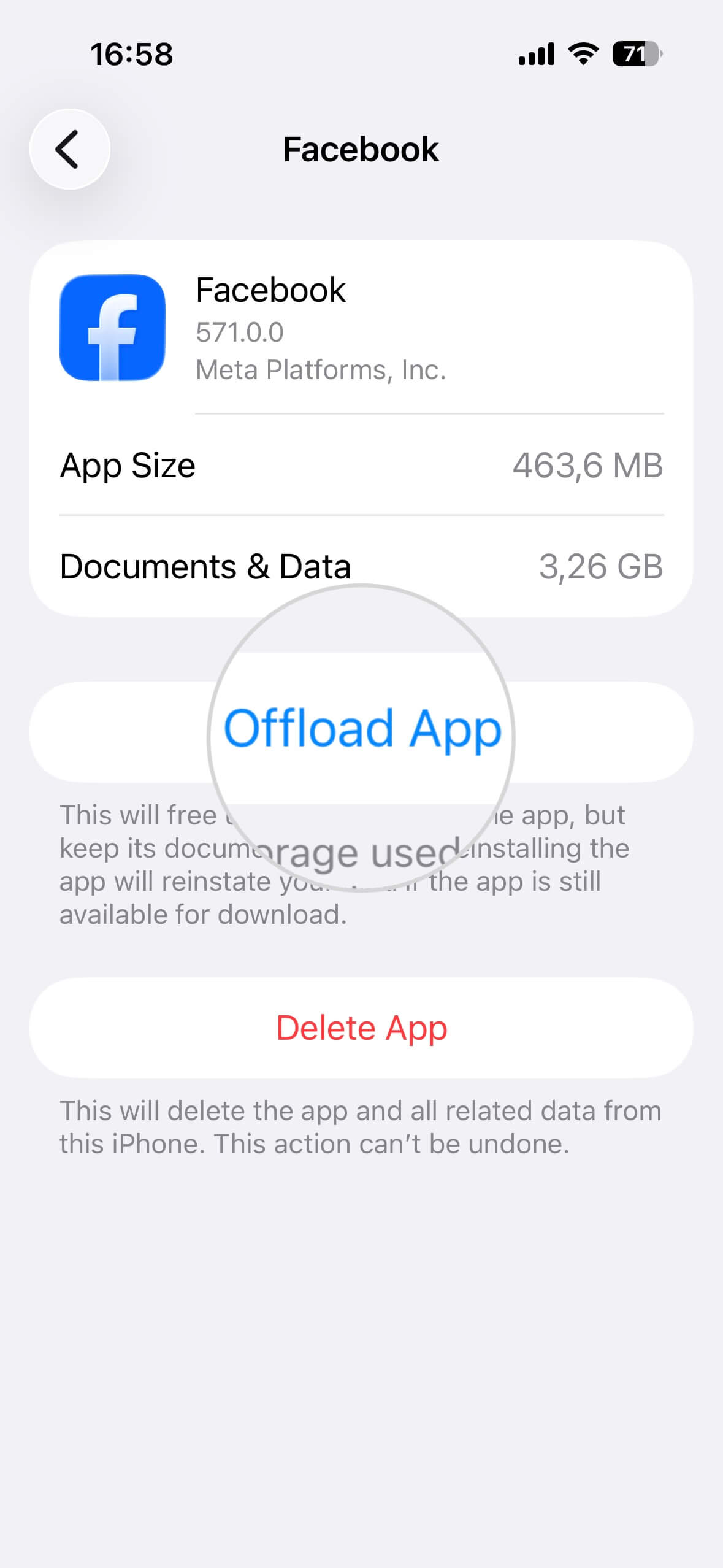
Prenons une application populaire comme exemple et supprimons ses données. Les étapes ci-dessous décrivent comment vider le cache de Facebook sur un iPhone.
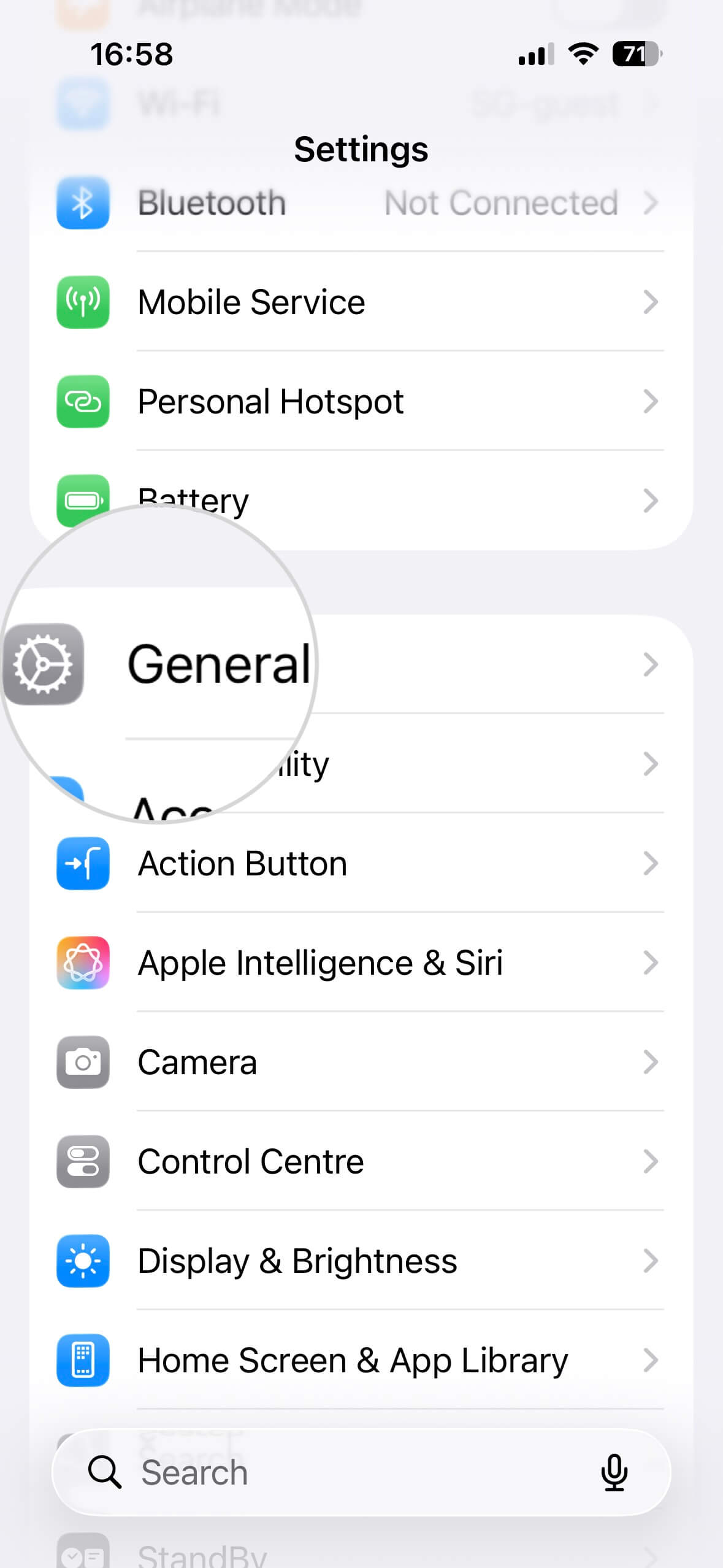
- Ouvrez Paramètres sur votre iPhone.
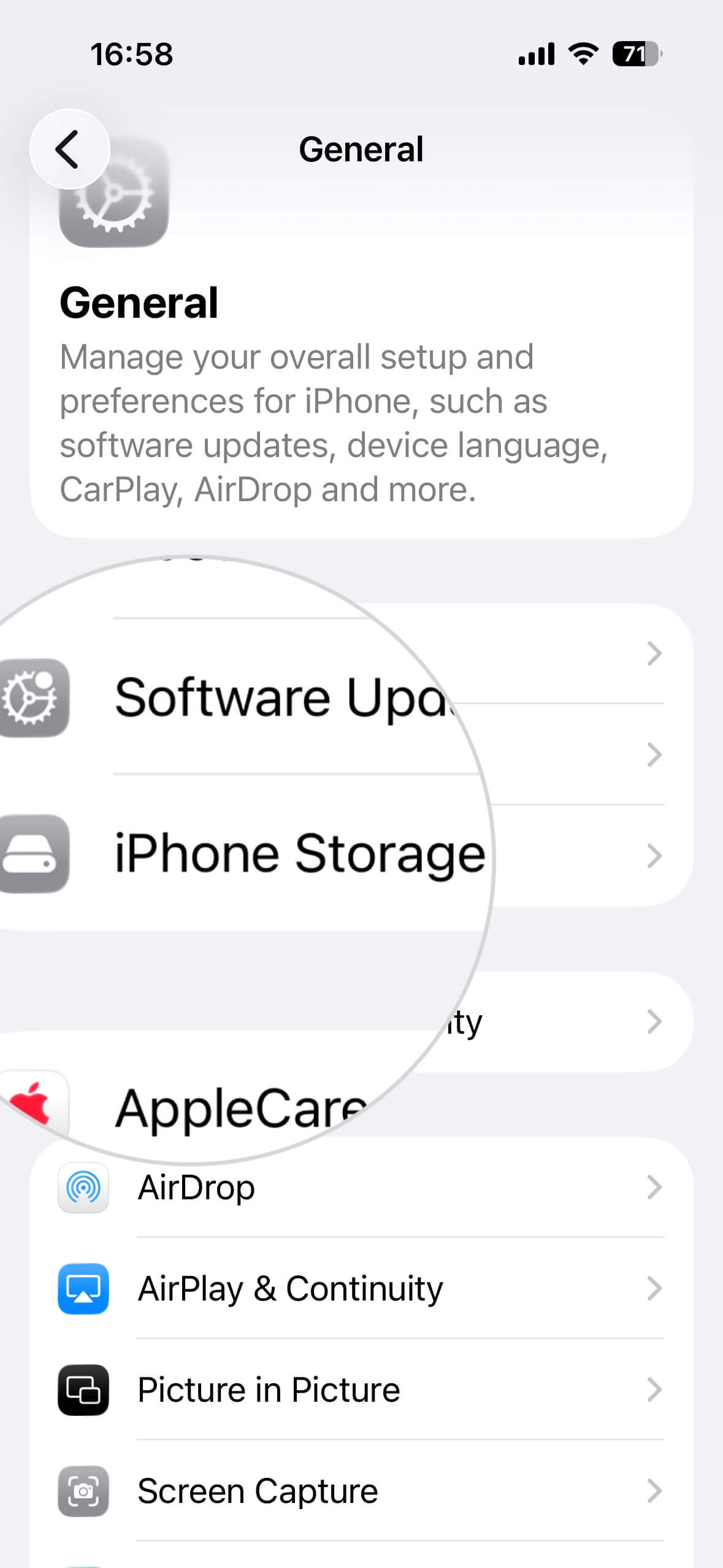
- Naviguez jusqu’à la section Général.
- Sélectionnez Stockage iPhone.
- Choisissez l’application dont vous souhaitez supprimer les données.
- Appuyez sur Décharger l’app pour désinstaller l’application tout en préservant ses paramètres et documents. Cela rendra l’application prête à l’emploi une fois que vous la réinstallerez.
Sinon, appuyez sur Supprimer l’app pour la retirer complètement de votre appareil.
Pourquoi devez-vous vider le cache de l’iPhone ?
En résumé, vider le cache de votre iPhone est essentiel pour récupérer de l’espace de stockage, résoudre les ralentissements de performance des applications et corriger les problèmes d’affichage web.
Les applications mobiles génèrent des copies en cache des fichiers qu’elles utilisent pour améliorer les performances de votre iPhone. Ces fichiers sont déjà stockés localement et prêts à être chargés au lieu d’être téléchargés à chaque fois que les applications en ont besoin.
Par exemple, lorsque vous visitez un site web, votre navigateur télécharge les contenus statiques de la page, tels que les fichiers HTML, les fichiers CSS et les fichiers JavaScript. Ces ressources sont ensuite enregistrées dans le cache du navigateur. Par conséquent, la prochaine fois que vous visiterez la même page web, votre navigateur n’aura pas besoin de télécharger les mêmes fichiers à plusieurs reprises. Il charge directement les copies en cache, ce qui réduit considérablement le temps de chargement.
Cependant, les données mises en cache générées peuvent expirer, se corrompre ou s’accumuler et encombrer l’espace de stockage de votre appareil au fil du temps. Dans de tels cas, votre téléphone peut fonctionner nettement plus lentement, ou les applications peuvent planter de manière inattendue.
Pour les navigateurs web, en particulier, un cache ou des cookies expirés peuvent vous empêcher de charger un site web et d’utiliser ses fonctionnalités correctement.
D’un autre côté, les applications multimédias peuvent générer une quantité importante de données à partir de vos sessions précédentes, épuisant votre stockage interne. Cela se traduira inévitablement par une baisse des performances de votre téléphone.
Par conséquent, il est fortement recommandé de vérifier périodiquement votre stockage et de maintenir le cache bien géré pour toutes les applications, et plus particulièrement pour les navigateurs.
Résumé
Le plus souvent, un cache expiré ou corrompu et une utilisation accrue des données et du stockage peuvent causer divers problèmes. Lorsque votre iPhone n’est pas performant ou que vous avez du mal à charger un site web, l’un de vos premiers réflexes devrait être de vider le cache et les cookies.
Ce guide a expliqué comment fonctionne le cache et comment effacer les données d’application sur votre iPhone.
De la même manière, vous pouvez vider le cache et les cookies sur les téléphones Android. Lisez ce guide sur comment vider le cache et les cookies sur Android.
Pour les navigateurs de bureau, lisez ce tutoriel sur comment vider le cache dans Chrome, Firefox, Safari et d’autres navigateurs.
Questions fréquentes
À quelle fréquence dois-je vider le cache de mon iPhone ?
Il n’existe pas de fréquence « idéale », mais une bonne règle générale consiste à vider le cache de votre navigateur environ une fois par mois. Cependant, si vous remarquez que votre iPhone manque d’espace de stockage, si Safari semble lent ou si des sites web spécifiques ne s’affichent pas correctement, vous devriez le vider immédiatement pour résoudre le problème.
Comment vérifier le cache de mon iPhone ?
Vous ne pouvez pas consulter un chiffre unique correspondant au « cache », mais vous pouvez voir l’espace occupé par les données temporaires. Allez dans Paramètres > Général > Stockage iPhone. Ici, vous verrez une liste d’applications. Si vous appuyez sur une application comme Safari, vous pouvez voir « Données de sites web ». Pour les autres applications, regardez la taille de « Documents et données ». Si celle-ci est beaucoup plus importante que la taille de l’application elle-même, c’est probablement là que se trouve votre cache.
Vider le cache améliore-t-il les performances de mon iPhone ?
Oui, mais pas forcément de la manière dont vous l’imaginez. Vider le cache ne rendra pas nécessairement votre processeur plus rapide, mais cela supprime les données inutiles qui peuvent provoquer des ralentissements. En libérant du stockage et en supprimant les fichiers corrompus qui causent des erreurs en arrière-plan, votre iPhone sera beaucoup plus réactif et stable lors de son utilisation quotidienne.
Est-il sûr de vider le cache de mon iPhone ?
Absolument. Vider le cache est une opération de maintenance standard. Cela ne supprime pas vos photos, vos contacts ou vos messages. Le seul petit « inconvénient » est que vous pourriez être déconnecté de certains sites web dans Safari, et ces sites pourraient prendre une seconde de plus à charger la prochaine fois que vous les visiterez, le temps que le cache se reconstruise à partir de zéro.
