Comment puis-je ajouter un client à mon site web ?
-
- Points clés
- Comment ajouter un client à un site web ?
- Ce que les clients peuvent faire
- Ce que les clients ne peuvent pas faire
- Rôle client personnalisé (hébergement Cloud)
- Que faire si le lien de réinitialisation du mot de passe expire ?
- Prêt à passer à l’étape suivante ?
- Foire aux questions
- Quelle est la différence entre un client et un collaborateur ?
- Puis-je ajouter un client comme collaborateur sur un site ?
- Le client voit le message « Échec. Token expiré ». Que dois-je faire ?
- Puis-je ajouter le même client à plusieurs sites web ?
- Puis-je limiter l’accès d’un client ?
- Je ne vois pas l’option Client. Pourquoi ?
- Comment le client se connecte-t-il ?
Le rôle de client est une fonctionnalité exclusive des plans d’hébergement GoGeek et Cloud. Il vous permet de gérer vos propres clients tout en leur offrant un accès en marque blanche pour faire fonctionner et maintenir leurs propres sites web.
Comment ajouter un client à un site web ?
Pour ajouter un client, suivez ces étapes :
- Connectez-vous à votre Espace Client et accédez à Sites Web.
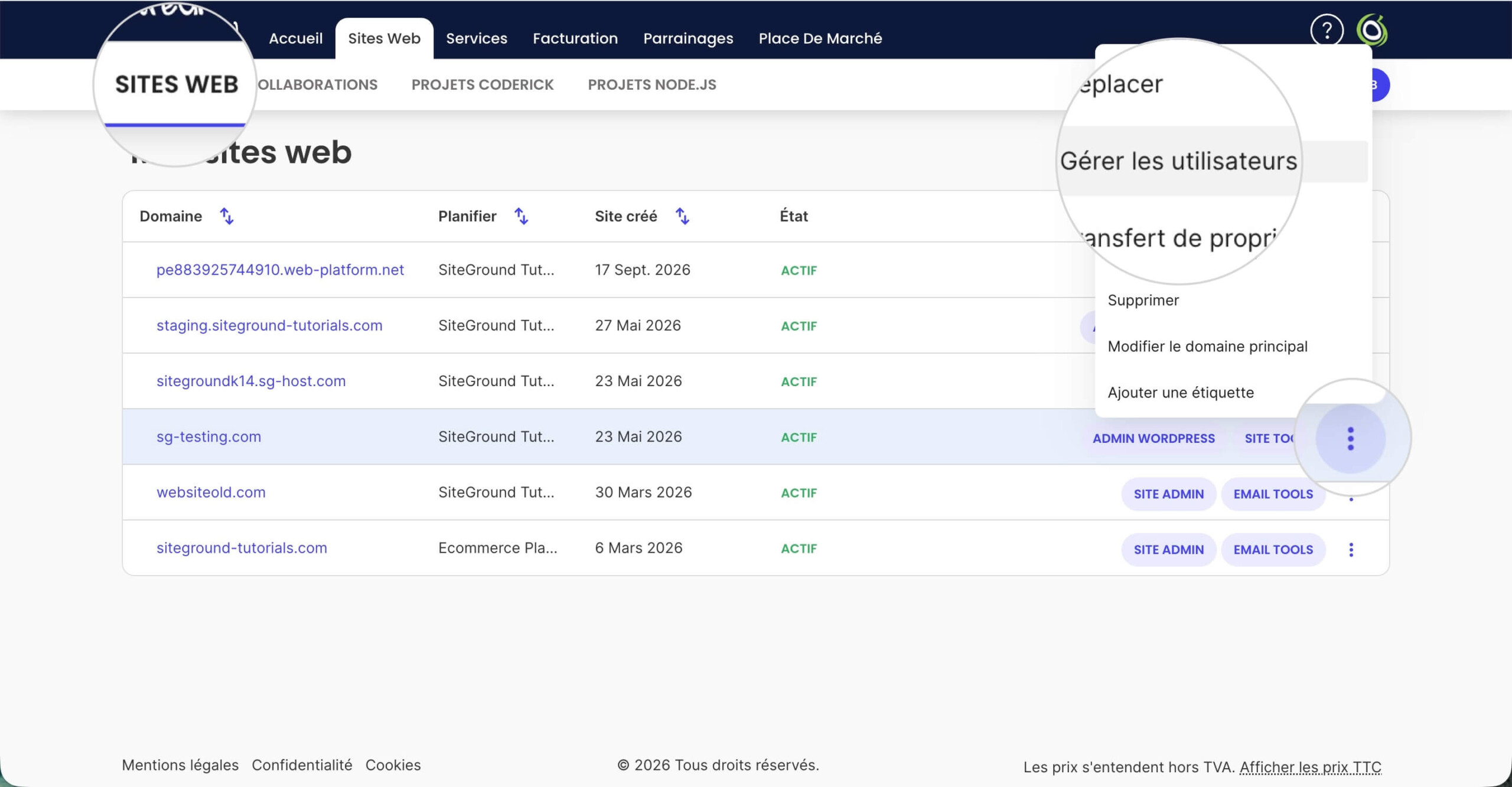
- Trouvez le site web auquel vous souhaitez ajouter un client, cliquez sur le menu Actions (kebab) à côté du site web et sélectionnez Gérer les utilisateurs.
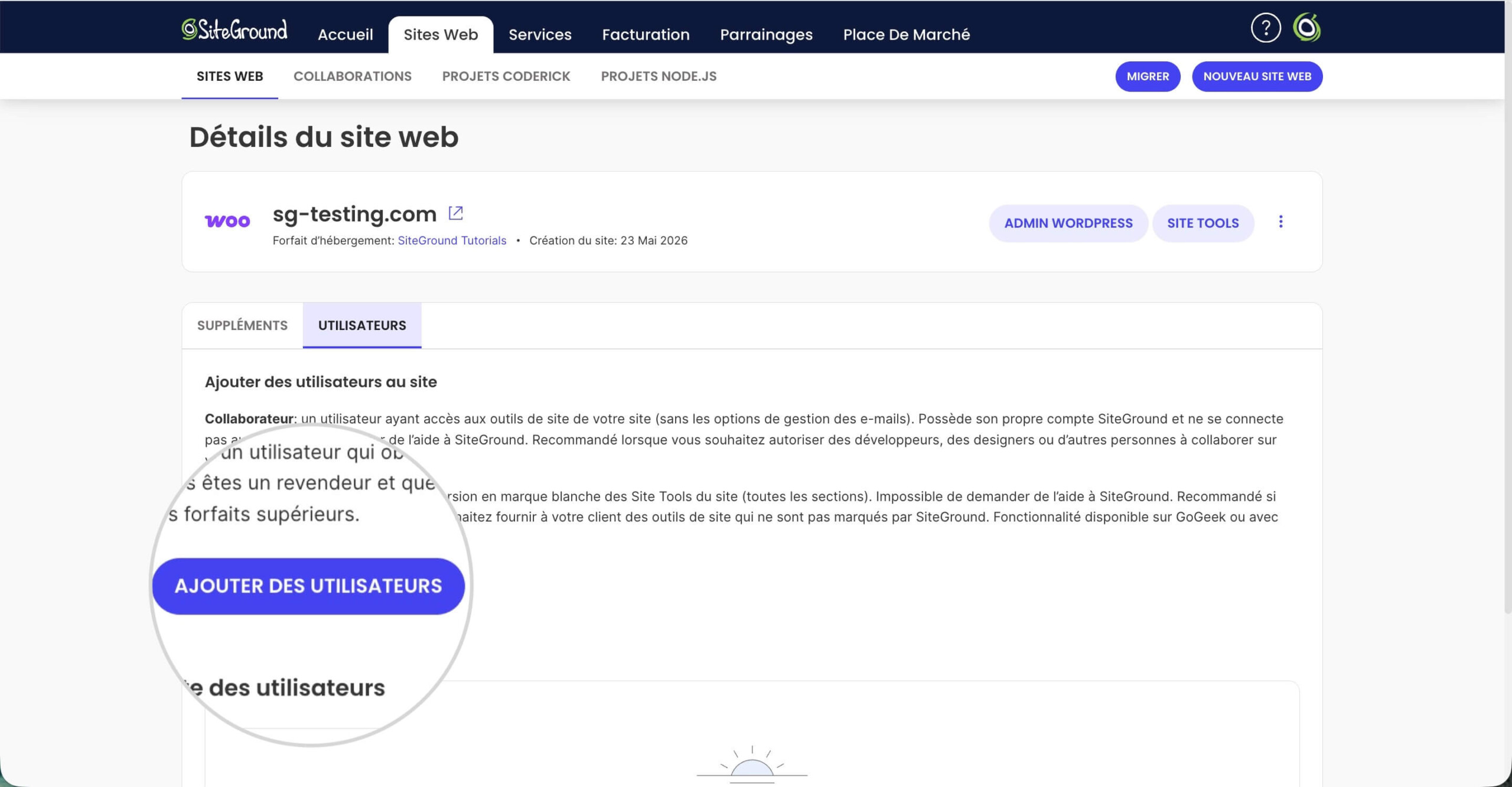
- Cliquez sur le bouton Ajouter des utilisateurs.
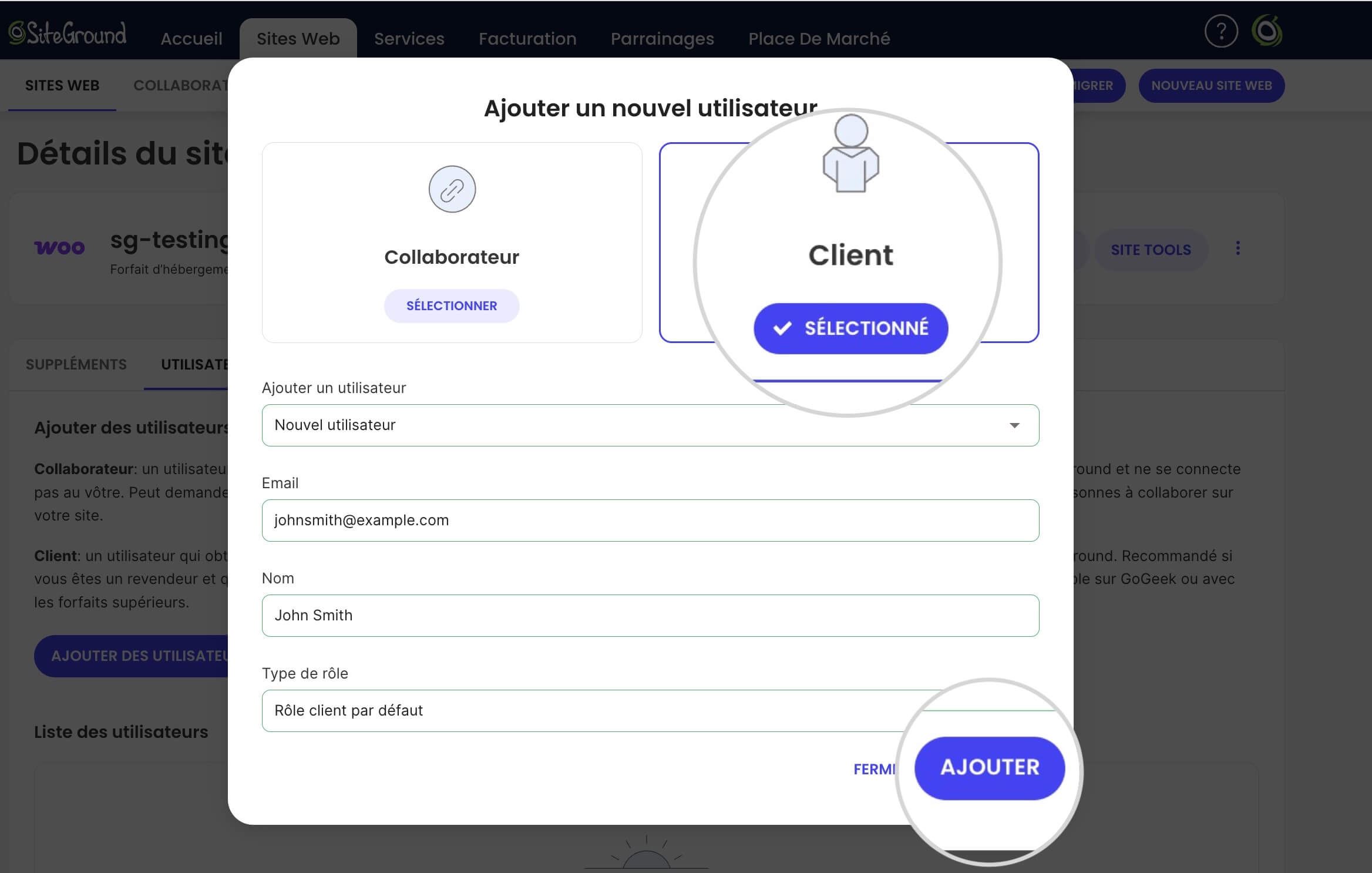
- Dans la fenêtre Ajouter un nouvel utilisateur, sélectionnez le type Client.
- Dans le menu déroulant Ajouter un utilisateur, choisissez le client que vous souhaitez ajouter :
- Un client existant dans votre liste
- Nouvel utilisateur. Dans ce cas, saisissez l’adresse email et le nom du client.
- Cliquez sur Ajouter.
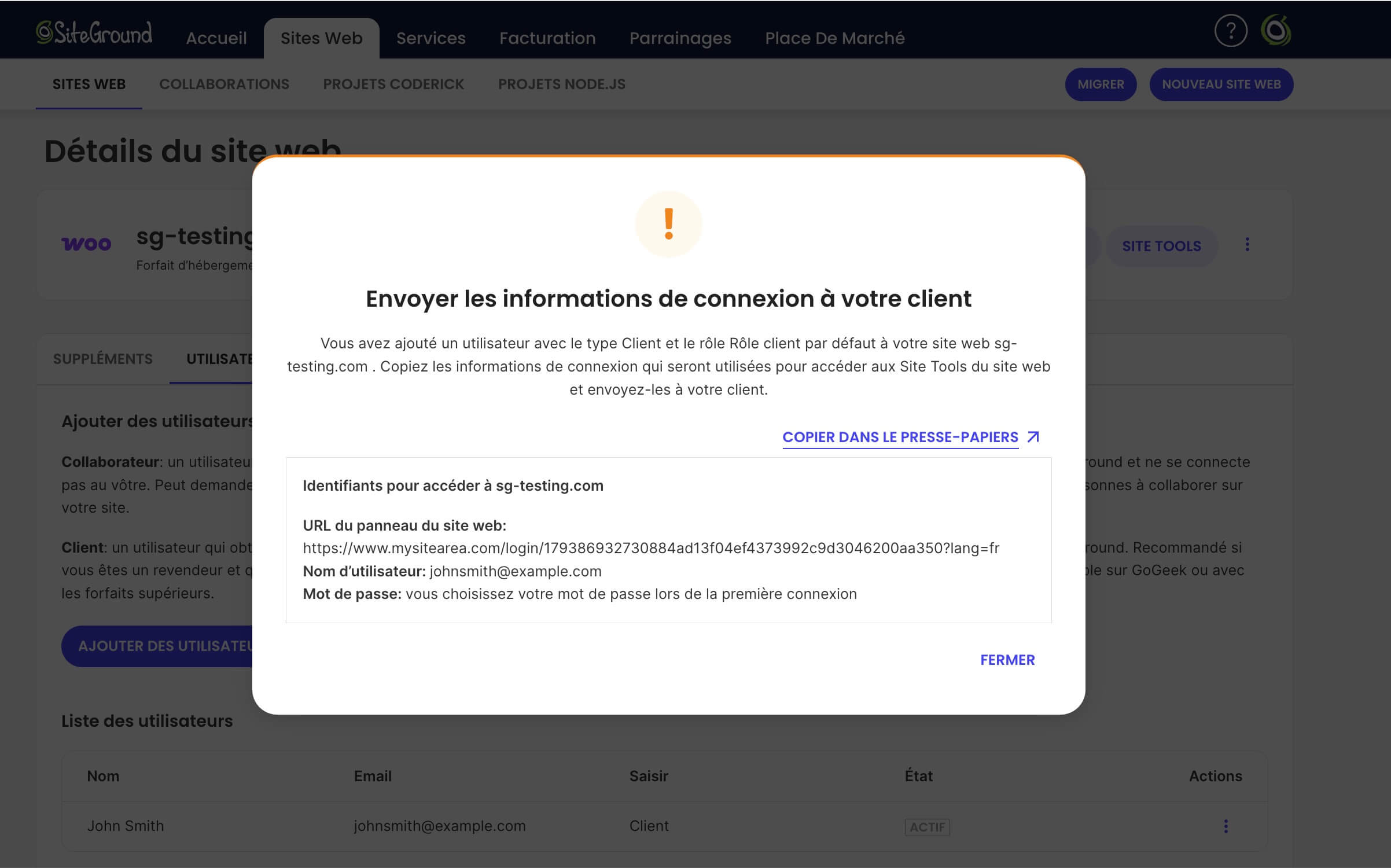
- Une fenêtre pop-up s’affiche, présentant le lien de connexion et les identifiants pour accéder à l’Espace Client de l’utilisateur.
- Copiez ces identifiants et partagez-les avec l’utilisateur client.
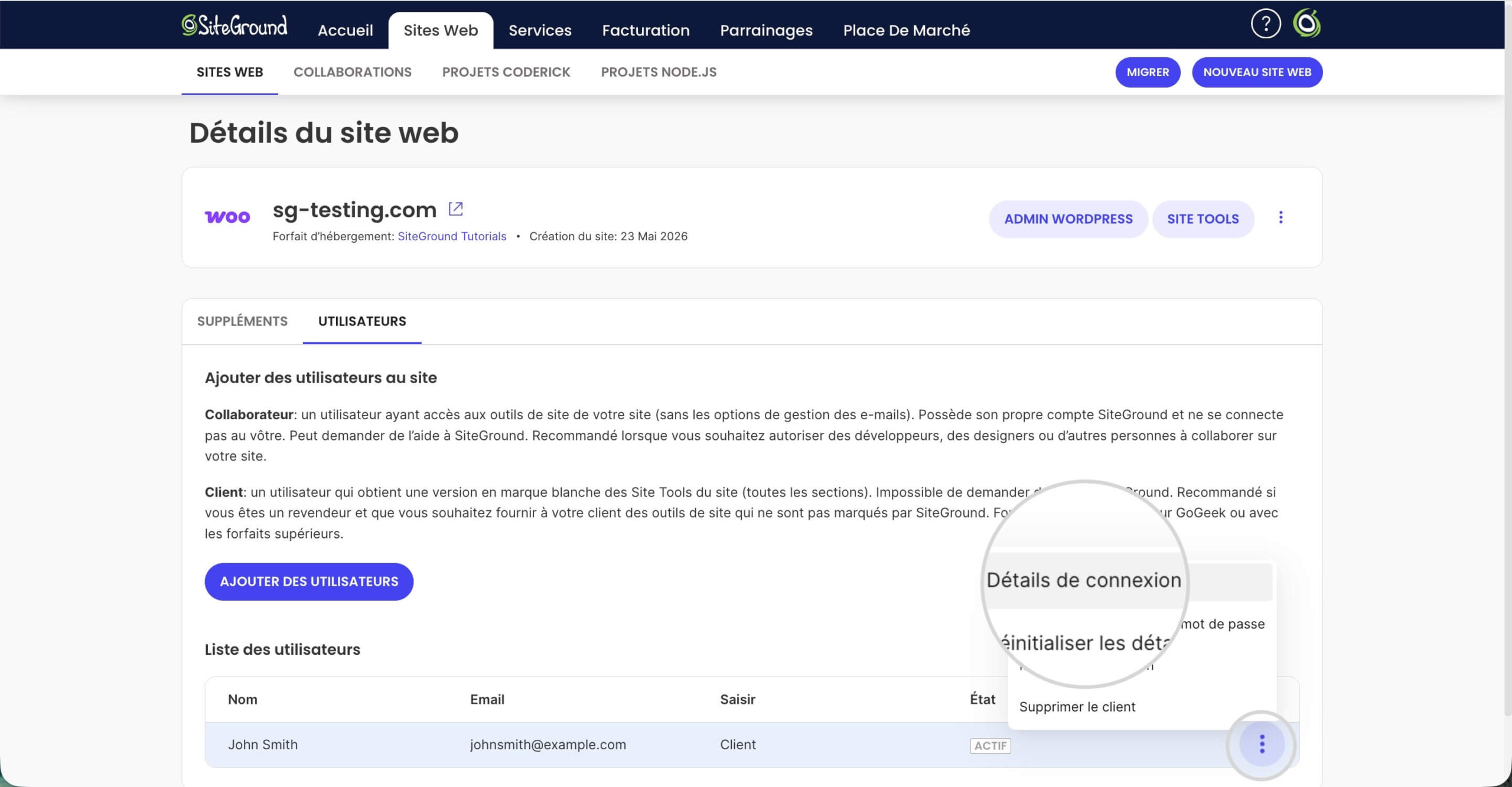
Comment afficher les identifiants de connexion si vous avez fermé la fenêtre ?
Si vous avez fermé la fenêtre avant de partager les identifiants de connexion avec votre client, rendez-vous dans la section Liste des utilisateurs. Recherchez l’utilisateur client et cliquez sur le menu Actions (kebab) > Détails de connexion.
Ce que les clients peuvent faire
Les clients bénéficient d’un accès en marque blanche à Site Tools pour le site web auquel ils ont été ajoutés. Ils peuvent ainsi :
- Gérer, modifier et personnaliser le design et les fichiers du site web.
- Utiliser les outils disponibles dans Site Tools
- Installer ou modifier l’application du site web
- Gérer le domaine et ses paramètres DNS
- Créer, gérer et utiliser les comptes email associés au site web
Ce que les clients ne peuvent pas faire
Les clients ne sont pas autorisés à :
- Modifier le domaine principal du site web
- Supprimer les Site Tools du site web
- Contacter le support client
- Avoir simultanément le rôle de collaborateurs
Rôle client personnalisé (hébergement Cloud)
Sur un plan d’hébergement Cloud, vous pouvez attribuer au client un rôle personnalisé qui contrôle les outils qui lui sont visibles et accessibles. Pour savoir comment fonctionnent les rôles, consultez l’article Qu’est-ce que la fonctionnalité « Rôles » ?.
Que faire si le lien de réinitialisation du mot de passe expire ?
Si le client ne définit pas son mot de passe dans les 6 heures, le lien expire. Dans ce cas, vous devez supprimer l’utilisateur, puis recréer son compte. C’est le seul moyen de générer un nouveau lien.
- Dans votre Espace Client, cliquez sur votre photo de profil en haut à droite.
- Sélectionnez Gérer les utilisateurs.
- Dans la section Gérer les utilisateurs, recherchez le client.
- Cliquez sur le bouton Actions à côté du client.
- Sélectionnez Supprimer l’utilisateur.
- Ajoutez le client à nouveau.
Prêt à passer à l’étape suivante ?
Votre plan ne prend-il pas en charge le rôle client ? Vous pouvez mettre à niveau votre plan d’hébergement pour répondre à vos besoins de revendeur ou d’agence et fournir à vos clients tous les outils dont ils ont besoin pour gérer leurs sites.
Pour plus d’informations sur la gestion de vos clients existants, consultez ce tutoriel sur la gestion des clients.
Foire aux questions
Quelle est la différence entre un client et un collaborateur ?
Un client bénéficie d’un accès en marque blanche à Site Tools pour un site web et ne peut pas contacter le support client de SiteGround. Un collaborateur possède son propre compte SiteGround et peut contacter le support client. Pour plus d’informations, lisez ce guide sur la différence entre un client et un collaborateur.
Puis-je ajouter un client comme collaborateur sur un site ?
Non, vous ne pouvez pas ajouter un client comme collaborateur sur un site, ni l’inverse. Les rôles de client et de collaborateur répondent à des objectifs différents et accordent des niveaux d’accès distincts.
Le client voit le message « Échec. Token expiré ». Que dois-je faire ?
Le lien de réinitialisation du mot de passe valable 6 heures a expiré. Supprimez l’utilisateur et ajoutez-le à nouveau.
Puis-je ajouter le même client à plusieurs sites web ?
Oui. Accédez à la page Gérer les utilisateurs de chaque site web et ajoutez le client en le sélectionnant dans la liste Ajouter un utilisateur.
Puis-je limiter l’accès d’un client ?
Oui, sur les plans d’hébergement Cloud. Choisissez un rôle personnalisé dans le menu déroulant Type de rôle.
Je ne vois pas l’option Client. Pourquoi ?
Le type d’utilisateur Client peut ne pas être disponible sur votre plan. Il est proposé sur les plans d’hébergement GoGeek et Cloud.
Comment le client se connecte-t-il ?
Les clients se connectent à Site Tools en utilisant le lien figurant dans leur email. Consultez l’article Comment les clients en marque blanche se connectent à Site Tools.
