Comment activer et utiliser la fonctionnalité liste de souhaits dans votre boutique SiteGround Ecommerce
La fonctionnalité liste de souhaits permet aux visiteurs de votre boutique d’enregistrer les produits qui les intéressent et d’y accéder facilement plus tard depuis une page dédiée liste de souhaits.
Cela aide à améliorer l’engagement des utilisateurs et facilite le retour des clients pour finaliser leurs achats.
Comment activer la liste de souhaits
Pour activer la page de liste de souhaits :
- Accédez à votre Site Admin > Paramètres
- Cochez l’option « Autoriser les utilisateurs à ajouter des produits à une liste de souhaits »
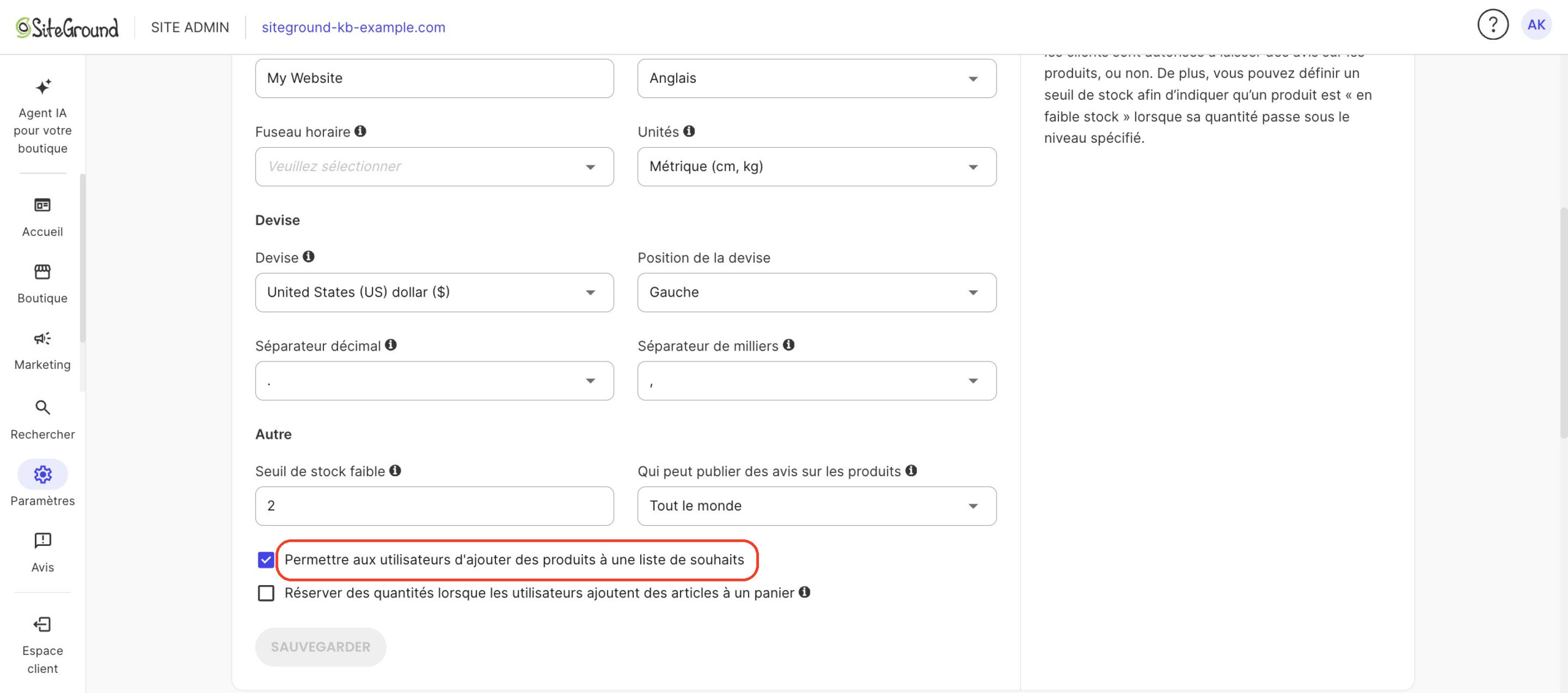
- Cliquez sur Enregistrer
Une fois activée, des options supplémentaires liées à la liste de souhaits deviennent disponibles dans le Builder et la vitrine.
Comment afficher le bouton liste de souhaits sur les pages produit
Après avoir activé la fonctionnalité liste de souhaits, vous pouvez contrôler l’affichage du bouton liste de souhaits sur les pages produit individuelles.
Pour afficher le bouton liste de souhaits :
- Ouvrez le Website Builder
- Cliquez sur Pages et sélectionnez la page Produit unique
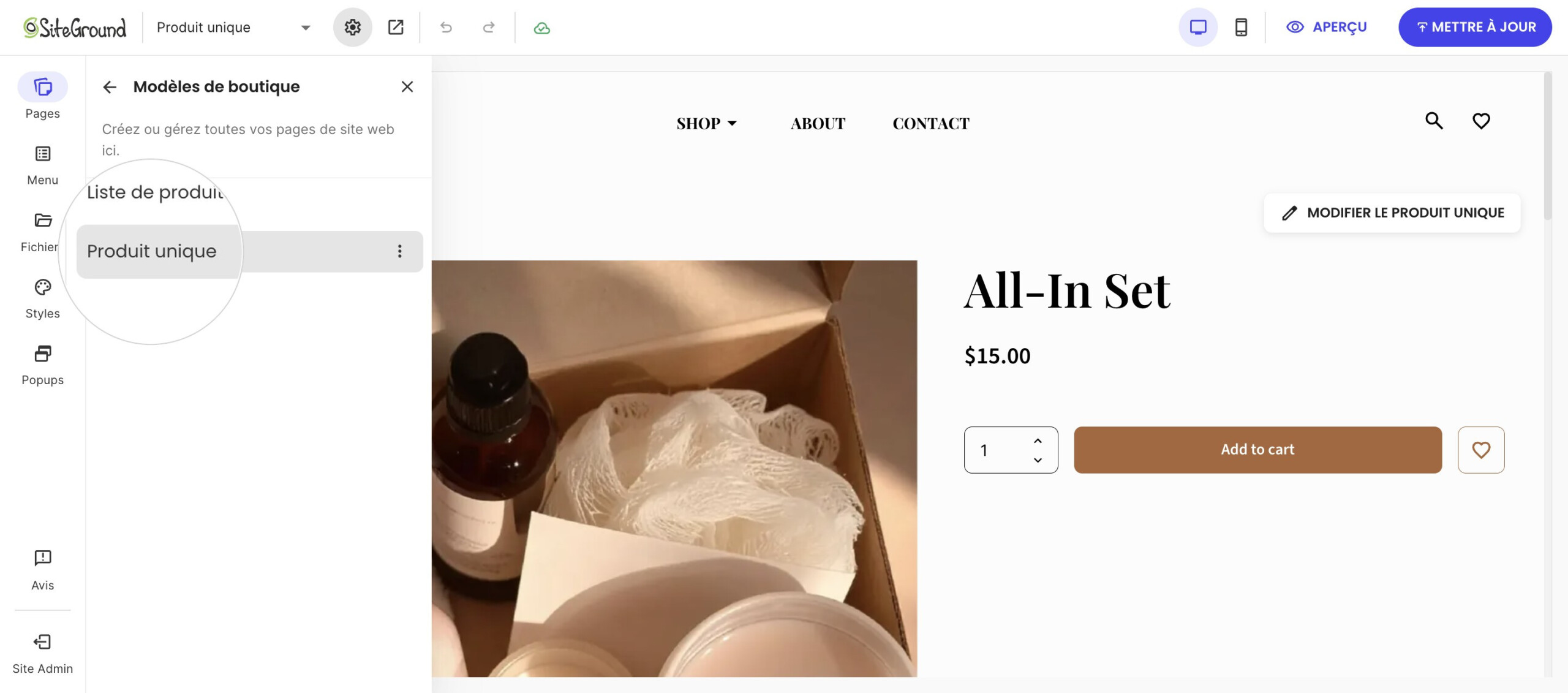
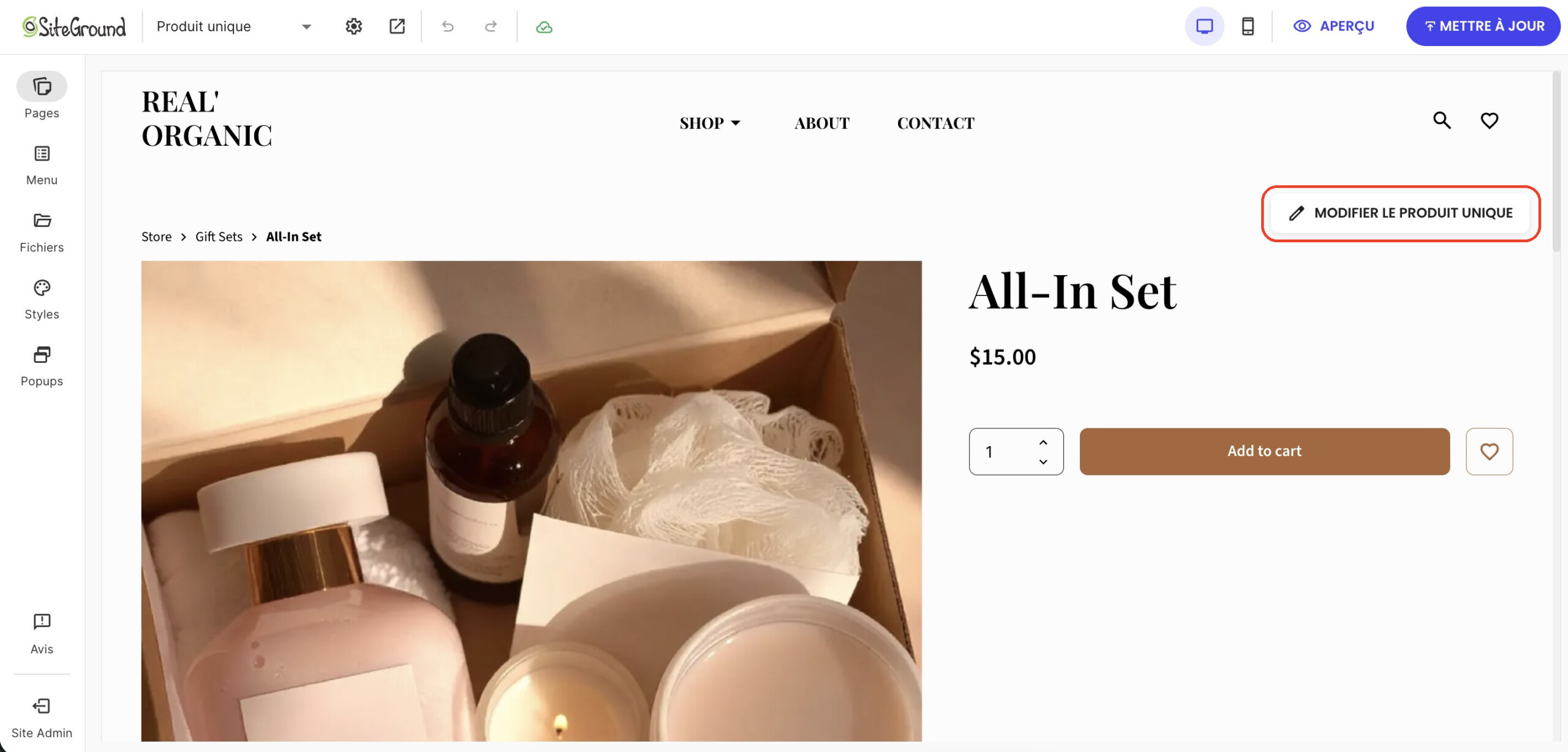
- Cliquez sur Modifier le produit unique
- Activez l’option « Afficher le bouton liste de souhaits »
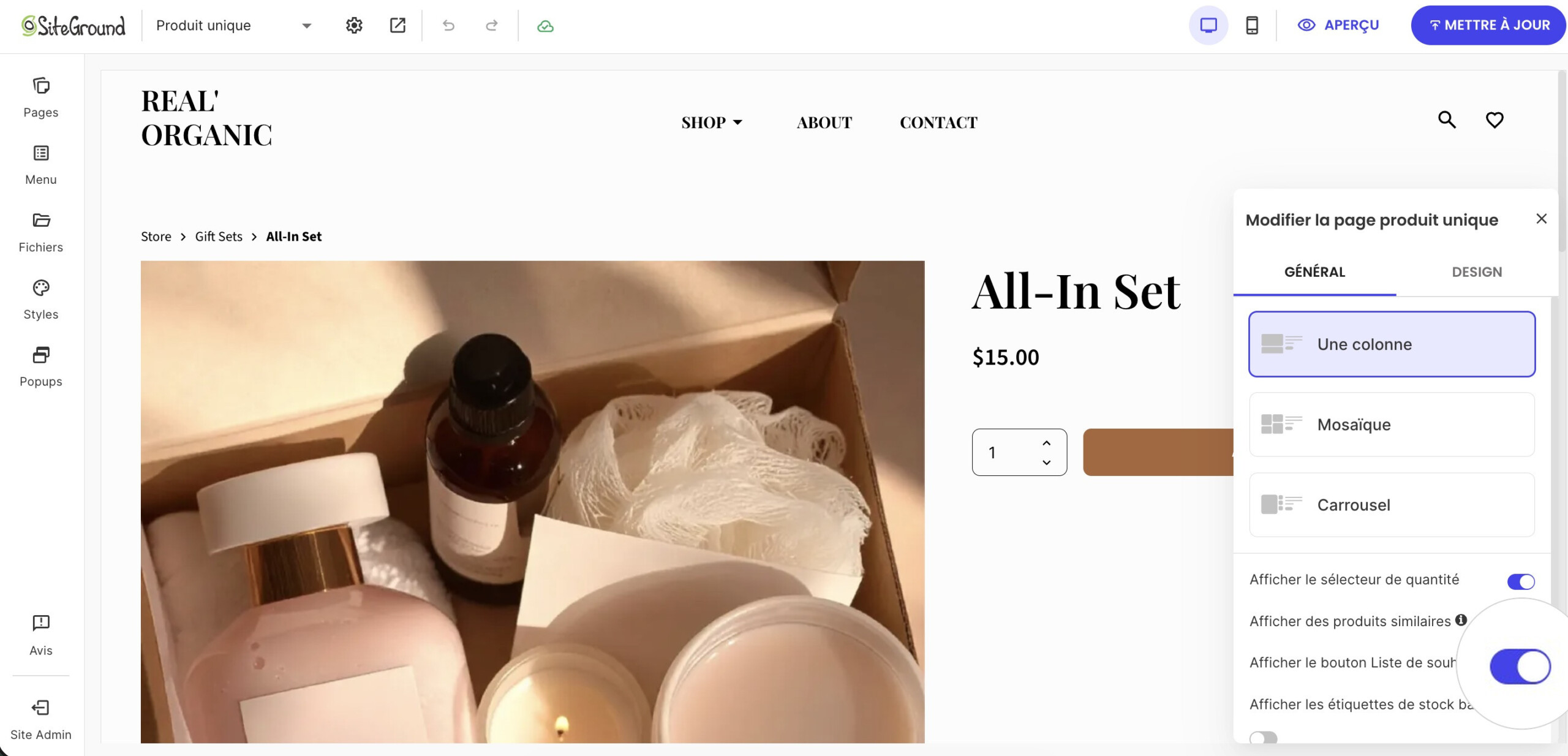
- Lorsqu’il est activé, un bouton en forme de cœur apparaît à côté du bouton Ajouter au panier sur la page produit.
Comment les clients utilisent la liste de souhaits
Les clients peuvent cliquer sur l’icône en forme de cœur sur la page produit pour ajouter un article à leur liste de souhaits.

Si un produit possède des variantes, la variante sélectionnée est enregistrée afin de pouvoir être ajoutée au panier plus tard sans devoir re-sélectionner les options.
Accéder à la page liste de souhaits
Si la page liste de souhaits est activée, une icône en forme de cœur apparaît dans l’en-tête, à côté de l’icône du panier.

En cliquant sur cette icône, la page liste de souhaits s’ouvre et affiche tous les produits ajoutés par le client.
Ajouter des produits au panier depuis la liste de souhaits
Chaque produit dans la liste de souhaits dispose d’un bouton Ajouter au panier permettant de transférer rapidement les articles de la liste de souhaits vers le panier, sans revenir à la page produit.

