Accueil
/
Website Builder
/
Modification des pages et du contenu
/
Comment ajouter un menu de restaurant à votre site web
Comment ajouter un menu de restaurant à votre site web
Si vous avez créé le site web de votre restaurant en utilisant SiteGround Website Builder, vous pouvez l’améliorer en ajoutant un composant de menu adaptatif pour présenter votre menu en ligne. Ce guide rapide vous guidera à travers les étapes, vous montrant comment ajouter et personnaliser le menu.
Comment ajouter un menu de restaurant
- Accédez à Site Admin > Éditer le site web
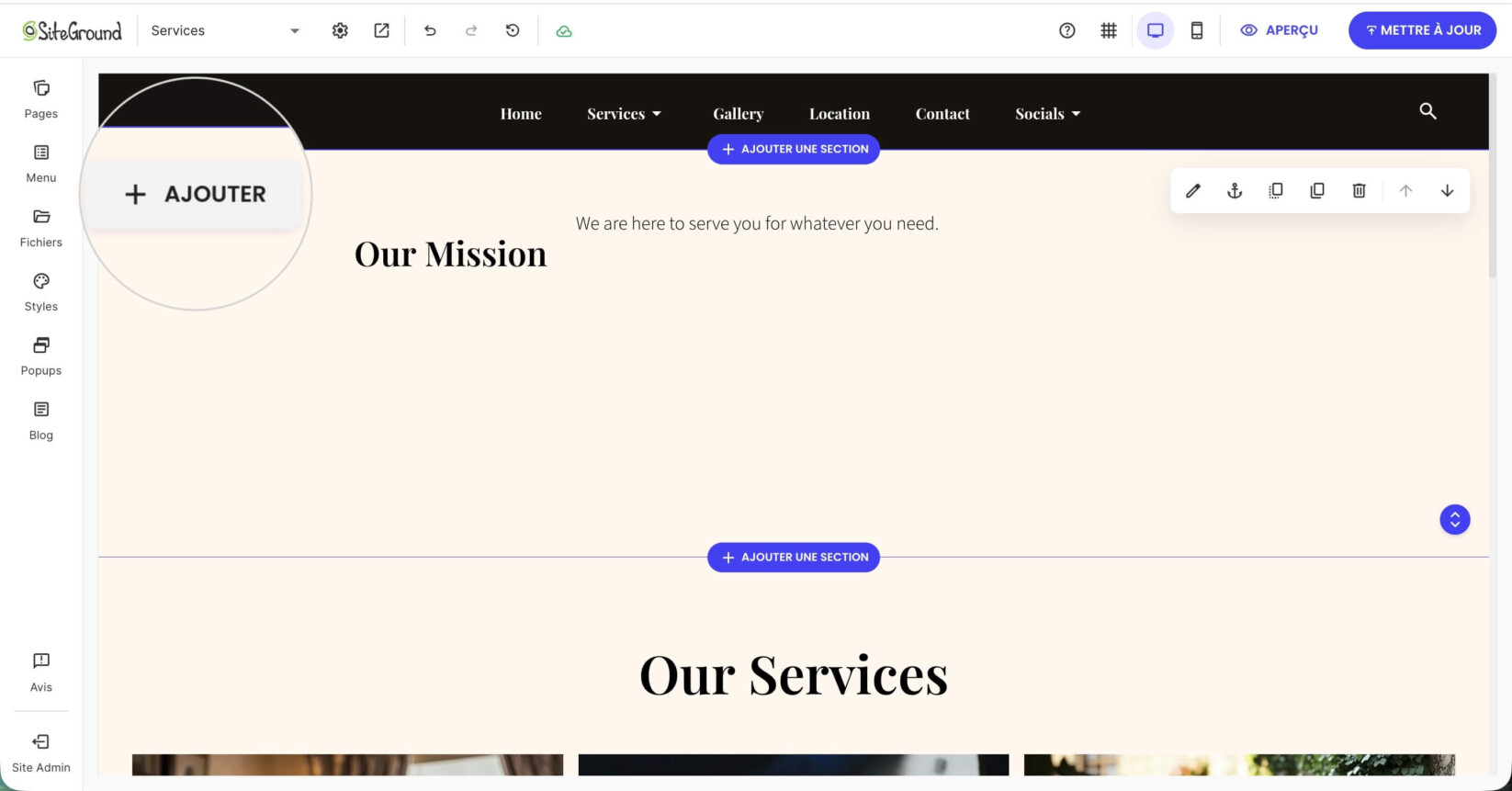
- Passez la souris sur la page où vous souhaitez ajouter un menu et cliquez sur le bouton + Ajouter.
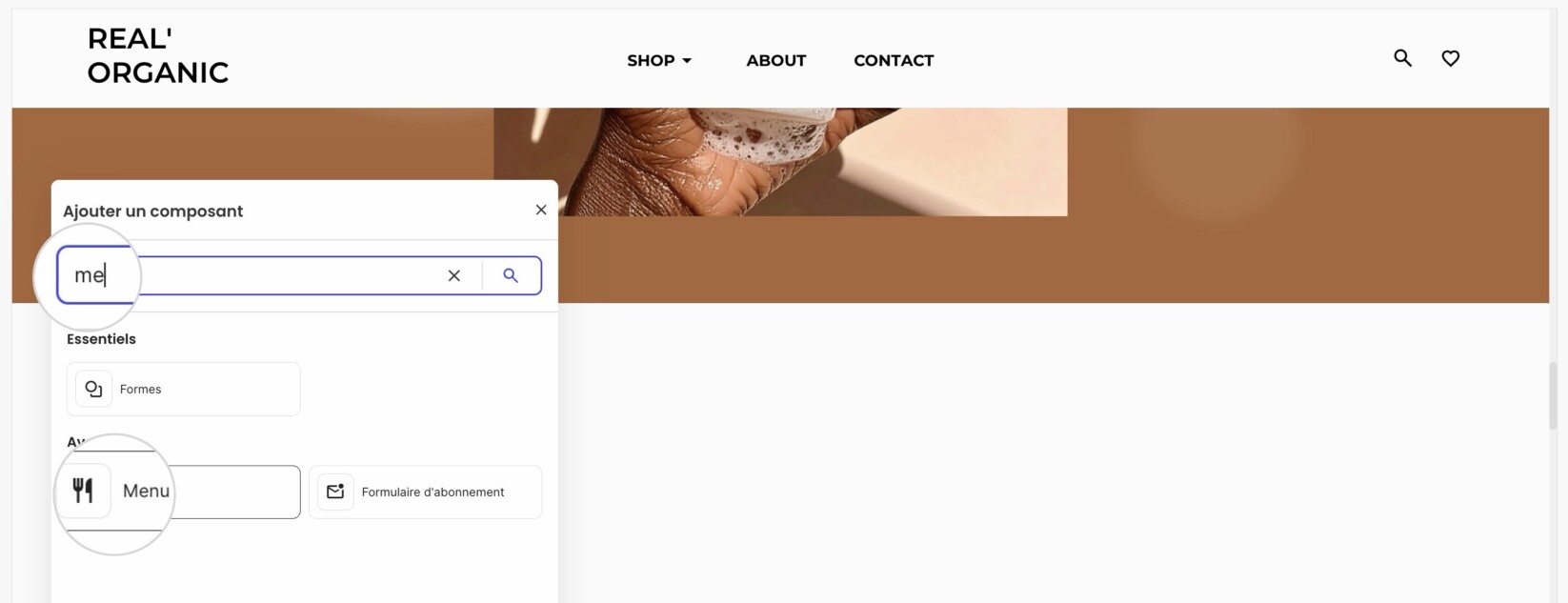
- Sélectionnez le composant Menu dans la fenêtre pop-up.
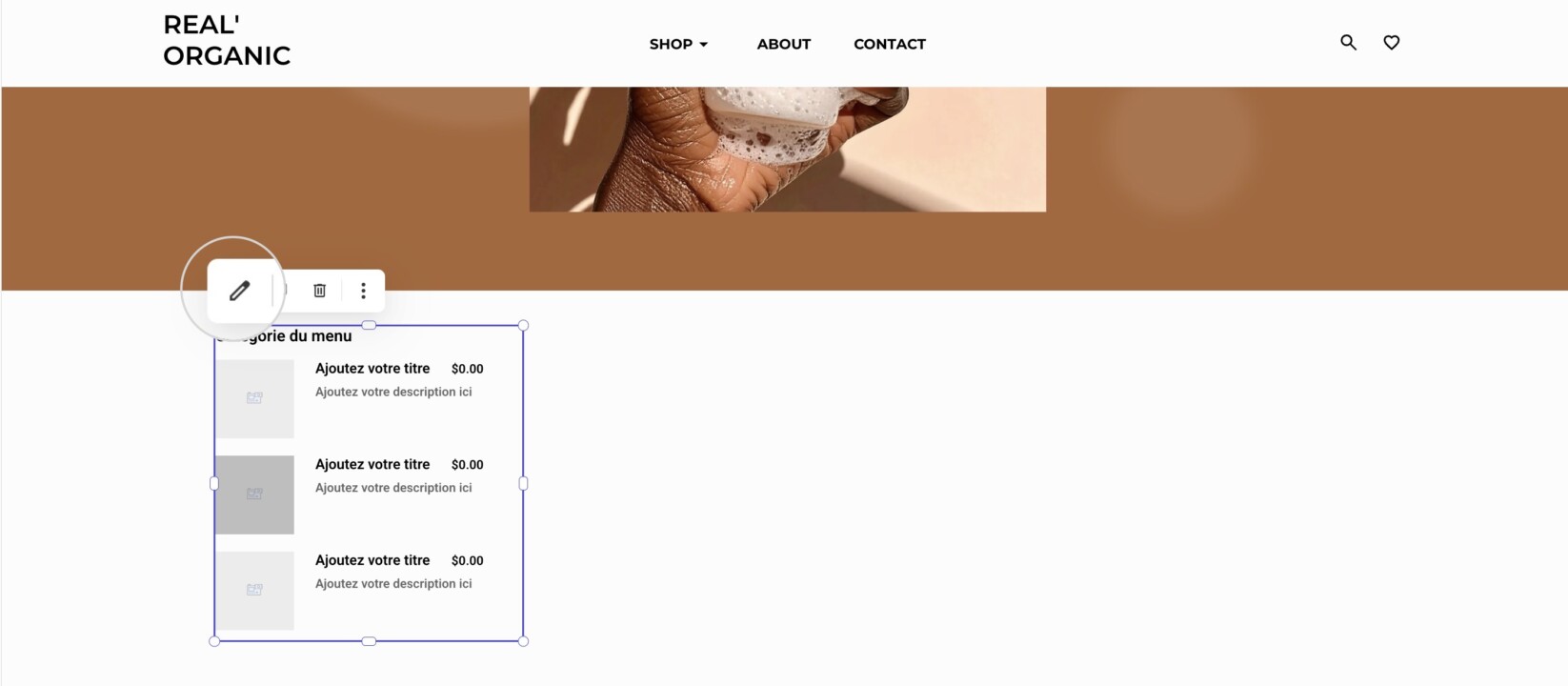
- Faites-le glisser jusqu’à l’emplacement souhaité sur la page.
Comment modifier le composant de menu de restaurant en utilisant les paramètres généraux
- Cliquez une fois sur le menu, puis sélectionnez l’icône en forme de crayon, ou double-cliquez sur le menu pour commencer à le modifier.
- Depuis l’onglet Général, vous pouvez appliquer plusieurs paramètres.
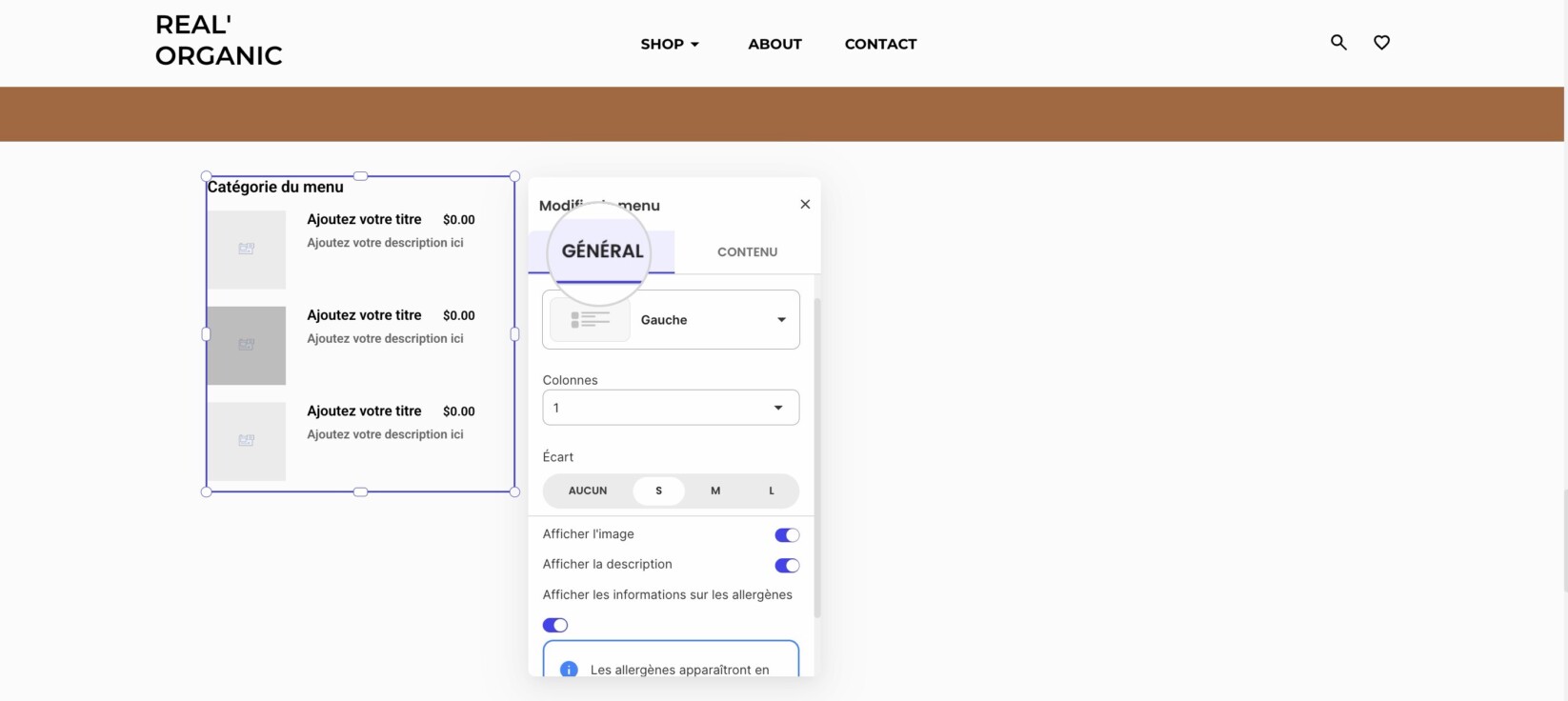
- Sélectionnez la mise en page de votre choix : à gauche ou centrée.
- Choisissez le nombre de colonnes dans le menu déroulant et définissez l’espacement entre les éléments à l’aide des valeurs prédéfinies.
- Activez ou désactivez les options Afficher l’image, Afficher la description ou Afficher les allergènes pour réduire ou développer le contenu du menu.
Comment modifier le composant de menu de restaurant en utilisant les paramètres de contenu
Ajouter une catégorie de menu
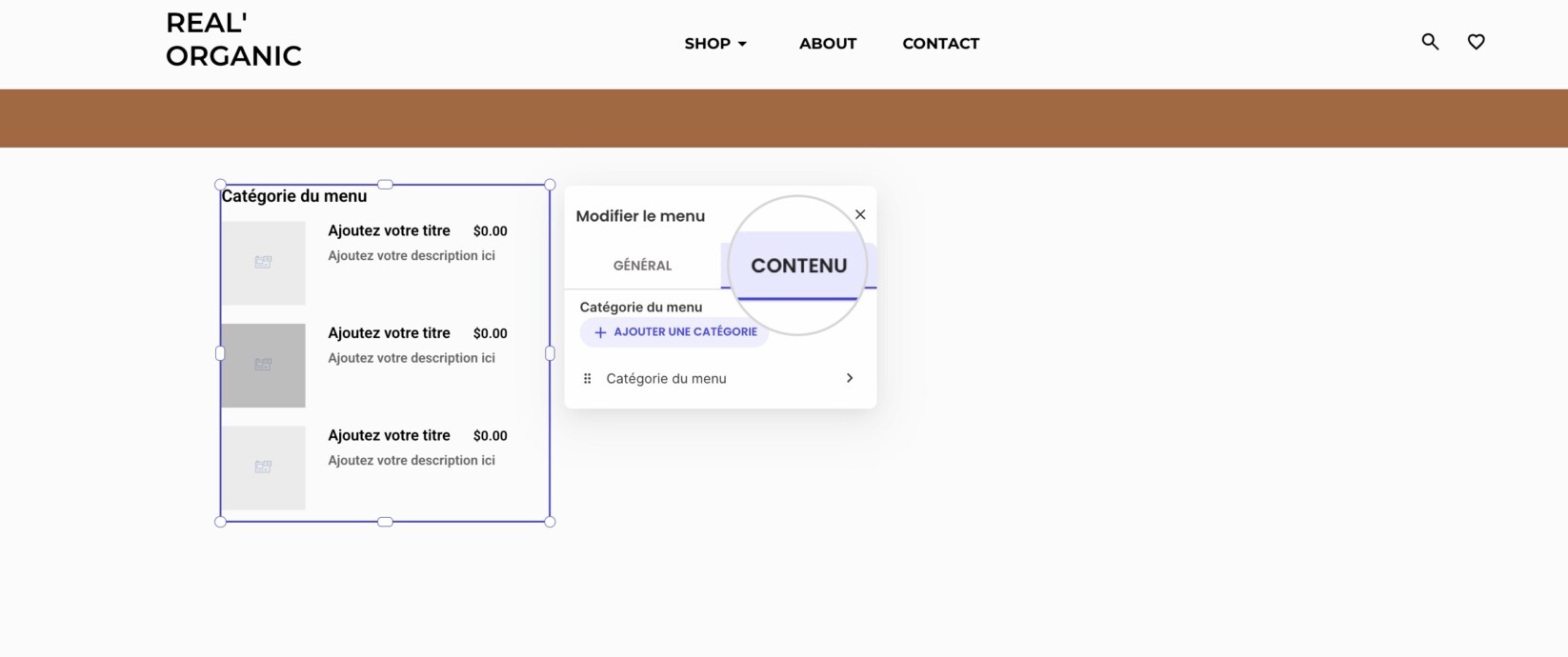
- Appuyez sur l’onglet Contenu < +Ajouter une catégorie pour ajouter une nouvelle catégorie.
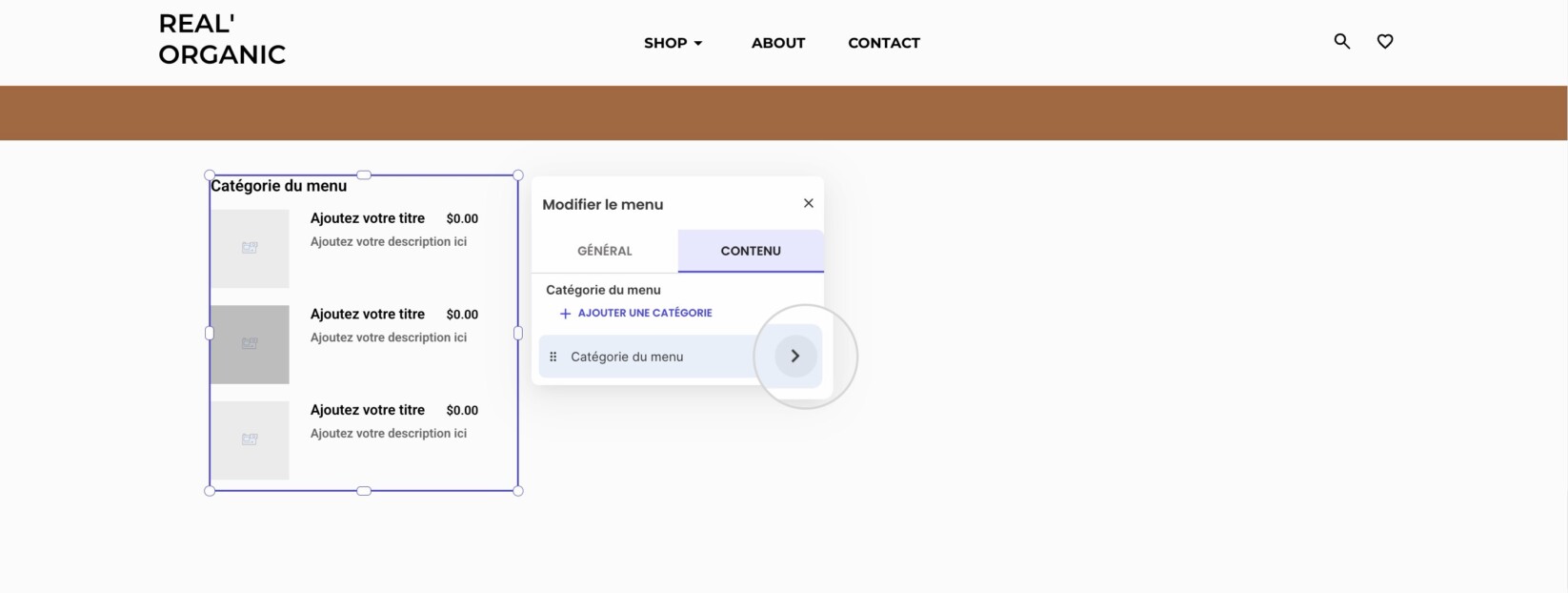
- Dans le même menu d’édition, cliquez sur la flèche pour accéder à une catégorie de menu spécifique, voir les éléments de catégorie individuels et apporter d’autres modifications.
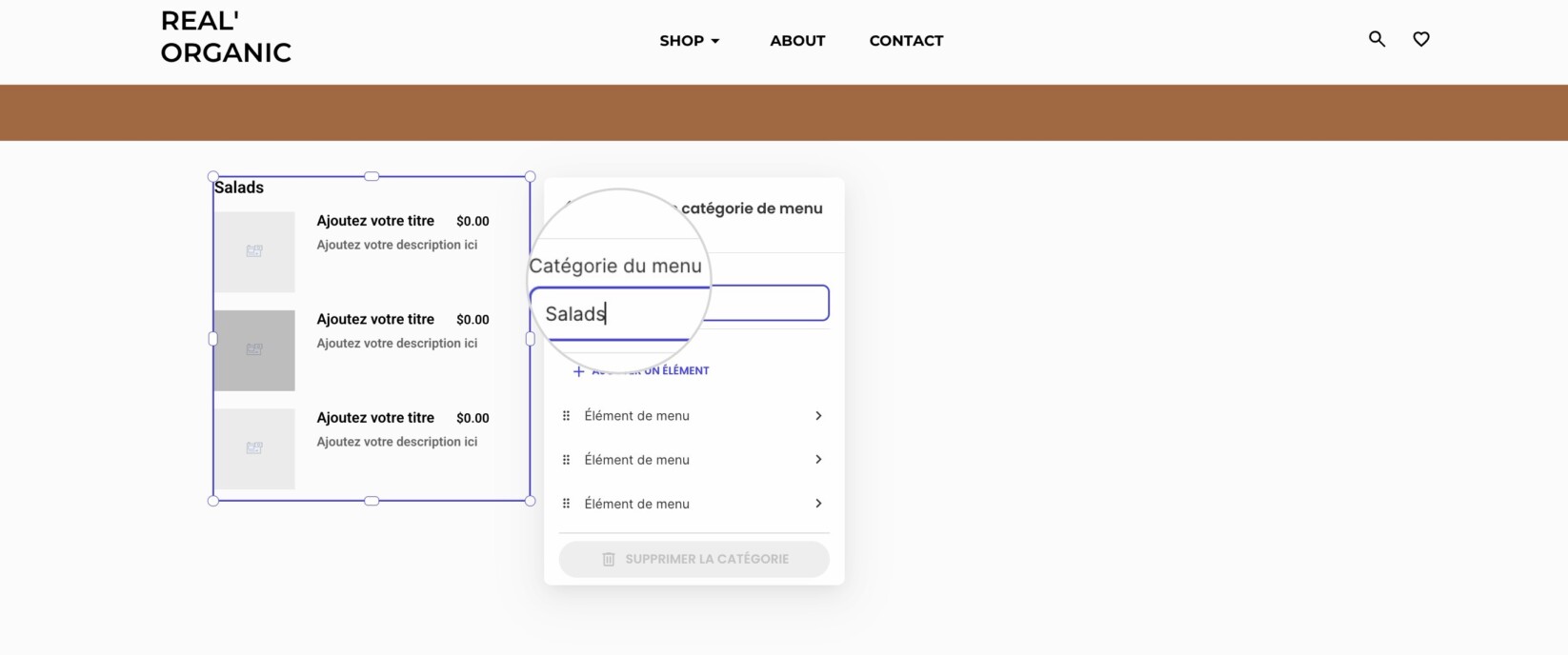
- Dans la fenêtre pop-up suivante, saisissez le nom de la catégorie de menu.
Comment supprimer une catégorie
- Cliquez sur l’icône de crayon du menu > Contenu.
- Passez la souris sur la catégorie que vous souhaitez supprimer et appuyez sur la flèche (>).
- Cliquez sur Supprimer la catégorie.
Ajouter et modifier un élément de menu
Utilisez ceci pour lister chaque offre ou variété dans une catégorie spécifique (par exemple, Salades -> Salade italienne hachée, Salade grecque, etc.)
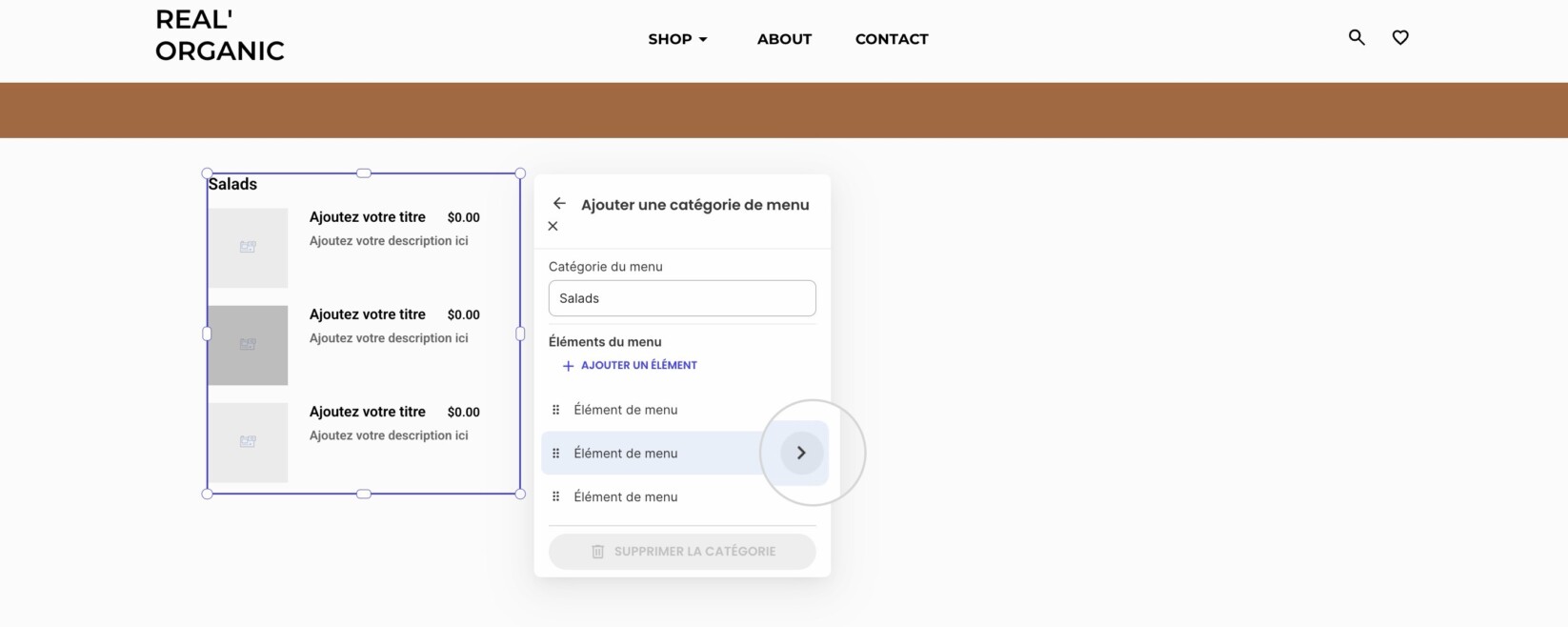
- Dans la fenêtre pop-up Ajouter une catégorie de menu, cliquez sur le bouton + Ajouter un élément pour en créer un nouveau.
- Pour modifier un élément de menu, passez la souris sur un élément existant et cliquez sur la flèche (>).
- Dans la fenêtre pop-up, sélectionnez Ajouter une image.
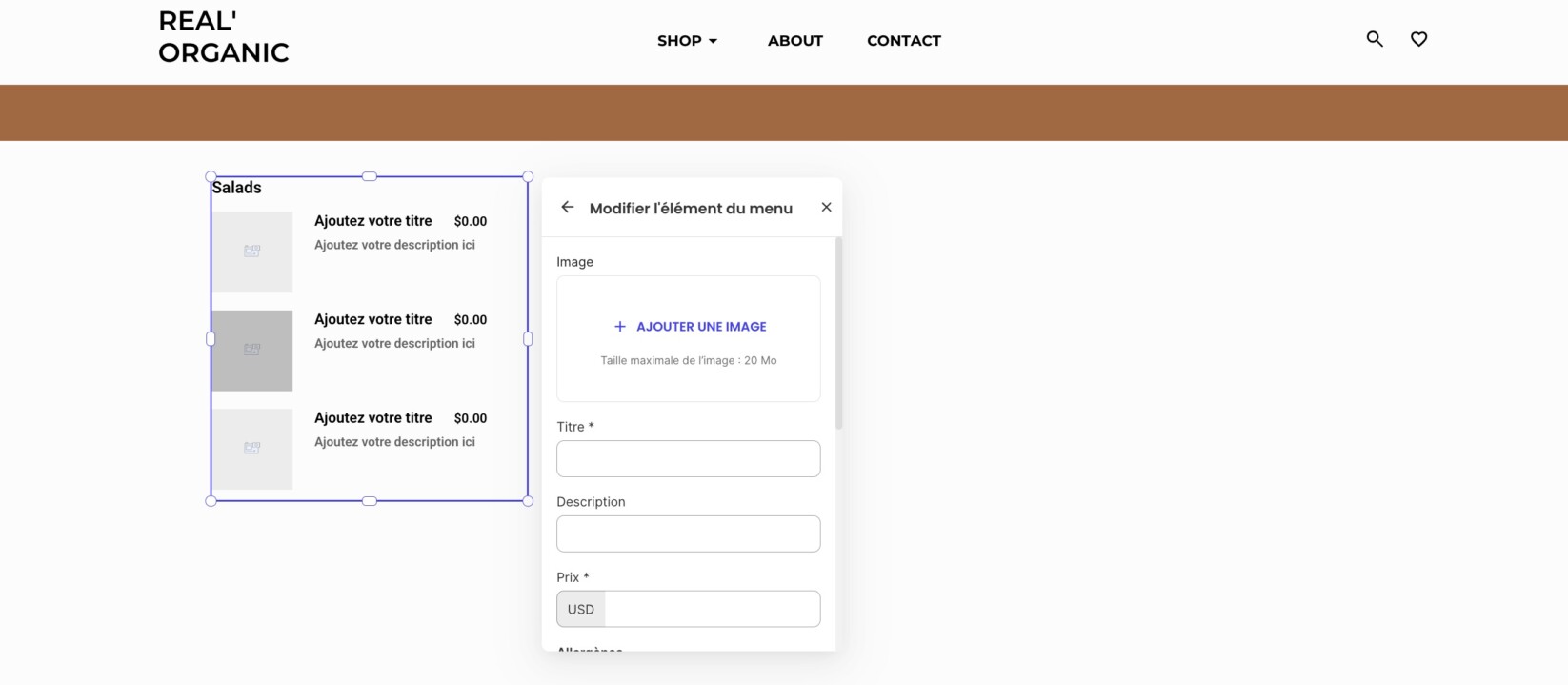
Vous avez plusieurs options :
- Télécharger une image depuis votre appareil.
- Choisir un fichier existant ou rechercher sur Unsplash.
- Générer une image à l’aide de l’IA.
- Ajouter une image à partir d’un lien web.
- Ensuite, écrivez un titre, une description, un prix et choisissez les allergènes s’il y en a.
- Cliquez sur Mettre à jour dans le coin supérieur droit lorsque vous êtes prêt.
Comment modifier une image d’un élément de menu
Une fois que vous avez ajouté une image, vous pouvez la réajuster facilement.
- Cliquez sur l’image de l’élément de menu.
- Dans le menu Modifier l’image, sélectionnez les paramètres Général.
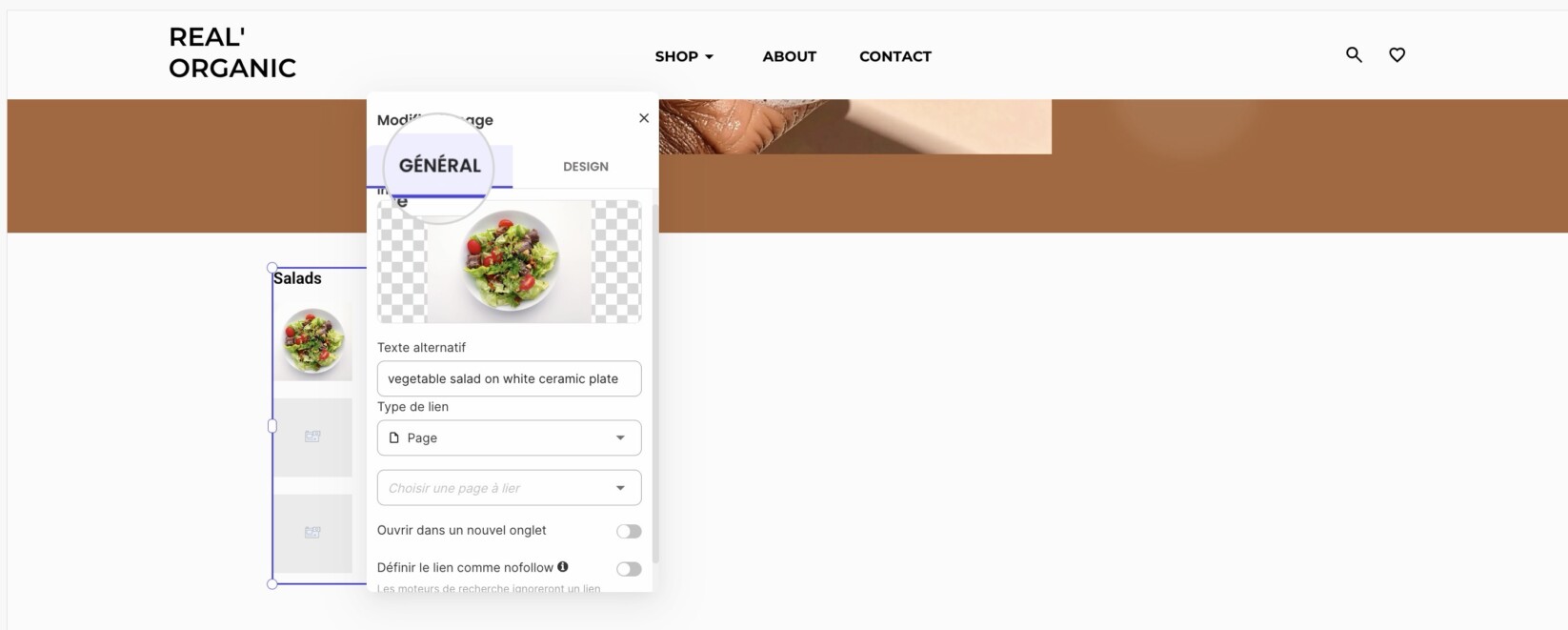
Ici, vous pouvez :
- Mettre à jour l’image
- Saisir un texte alternatif
- Définir le type de lien dans le menu déroulant
- Choisir une page vers laquelle créer un lien
- Autoriser l’ouverture du lien dans un nouvel onglet ou définir le lien en nofollow à l’aide des boutons à bascule.
- Depuis l’onglet Design de l’image, vous pouvez définir : Ajustement de l’image (options prédéfinies), Transparence, Superposition, Rayon d’angle (options prédéfinies ou personnalisées) et Bordure.
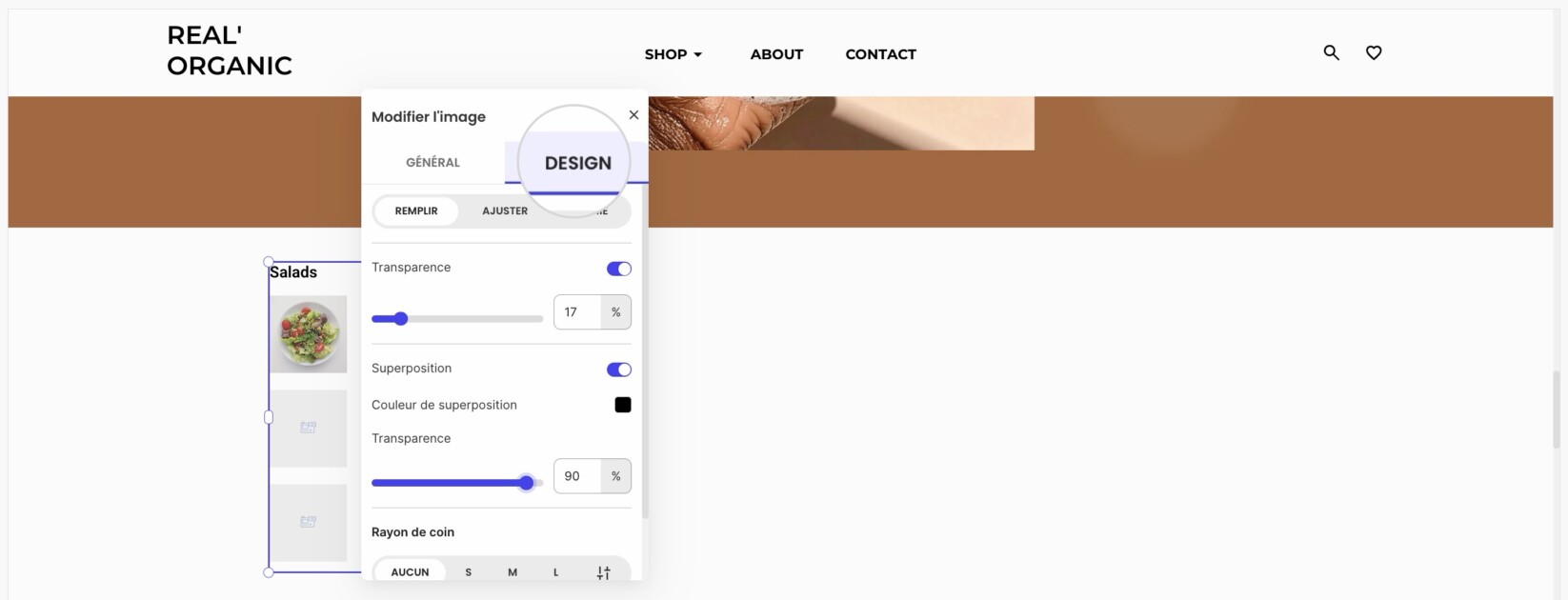
Enfin, cliquez sur Mettre à jour en haut à droite pour enregistrer les modifications.
