Comment ajouter des icônes de réseaux sociaux à une page
Une forte présence sur les réseaux sociaux est essentielle pour tout site web : elle permet d’augmenter le trafic, d’attirer de nouveaux prospects et d’améliorer sa réputation en ligne.
Le Website Builder vous permet d’ajouter facilement des liens vers vos profils sur les réseaux sociaux à l’aide du composant Icônes Sociales.
Comment ajouter une icône de réseau social et la modifier
Voici les étapes pour ajouter une nouvelle icône sociale :
- Accédez à Site Admin > Accueil et appuyez sur Éditer le site web pour accéder à l’éditeur visuel de votre site dans le Website Builder.

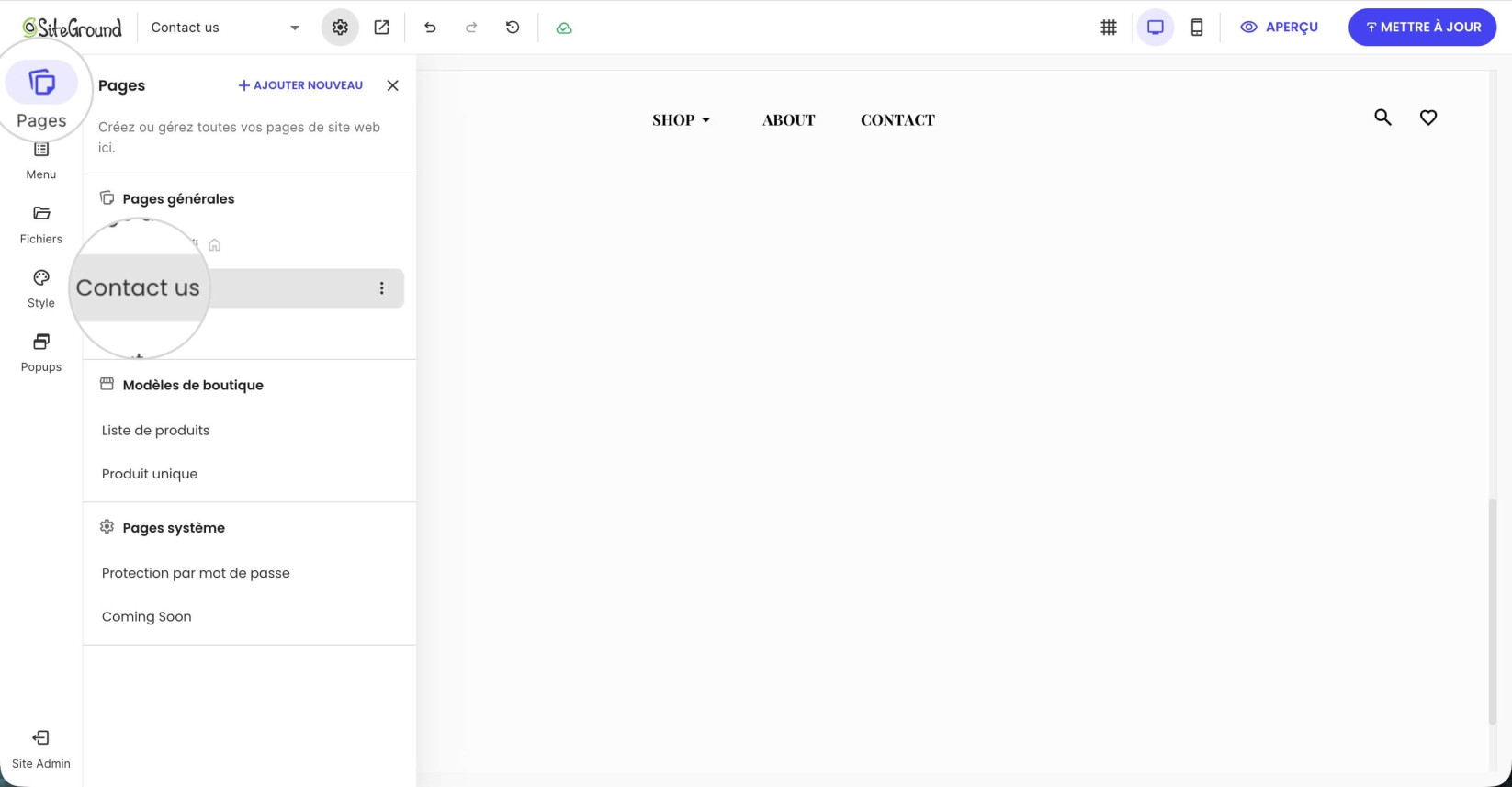
- Naviguez vers Pages et sélectionnez la page sur laquelle vous souhaitez ajouter les liens vers vos réseaux sociaux.
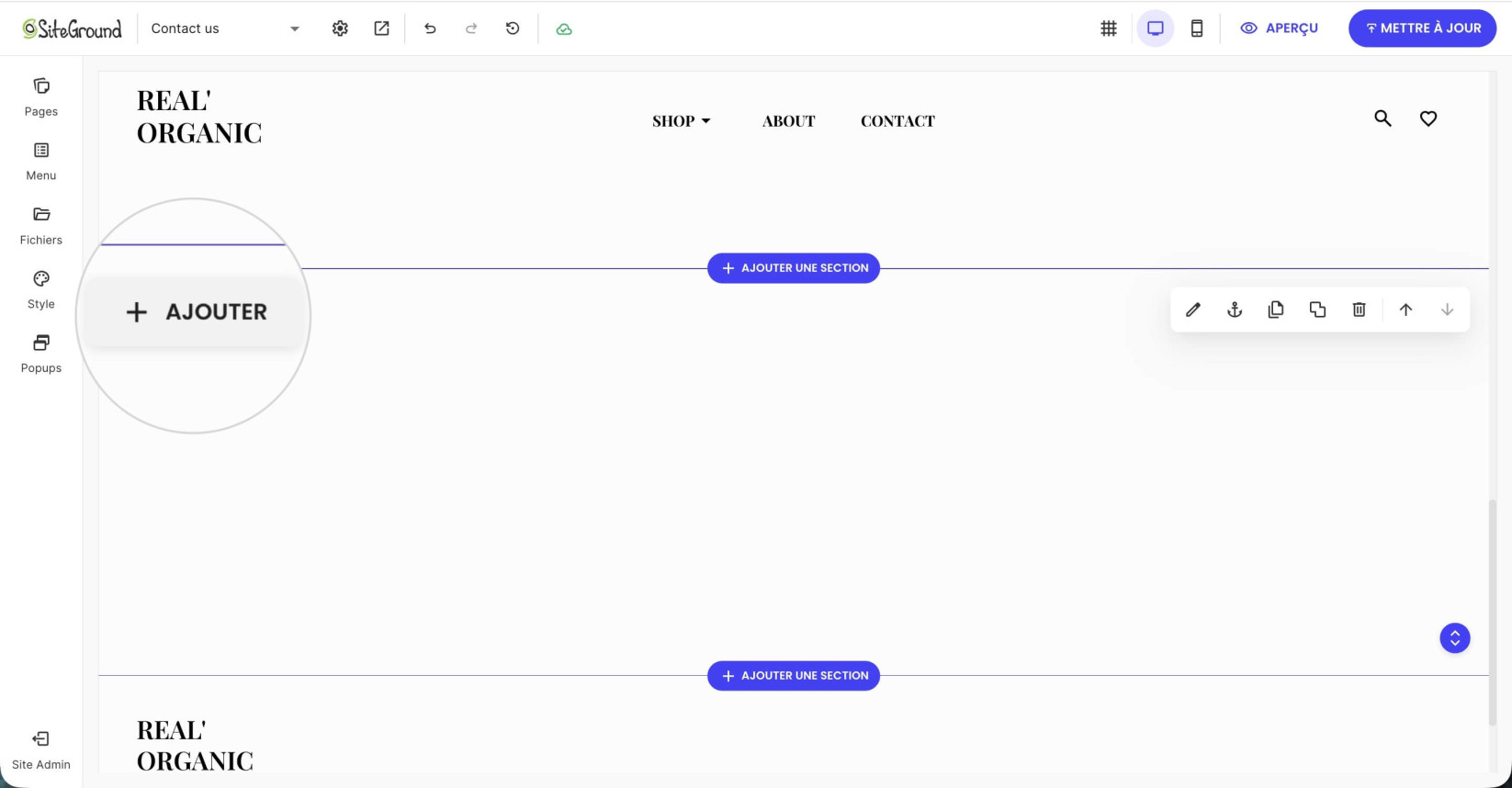
- Choisissez une section, puis appuyez sur le bouton Ajouter dans le coin en haut à gauche.
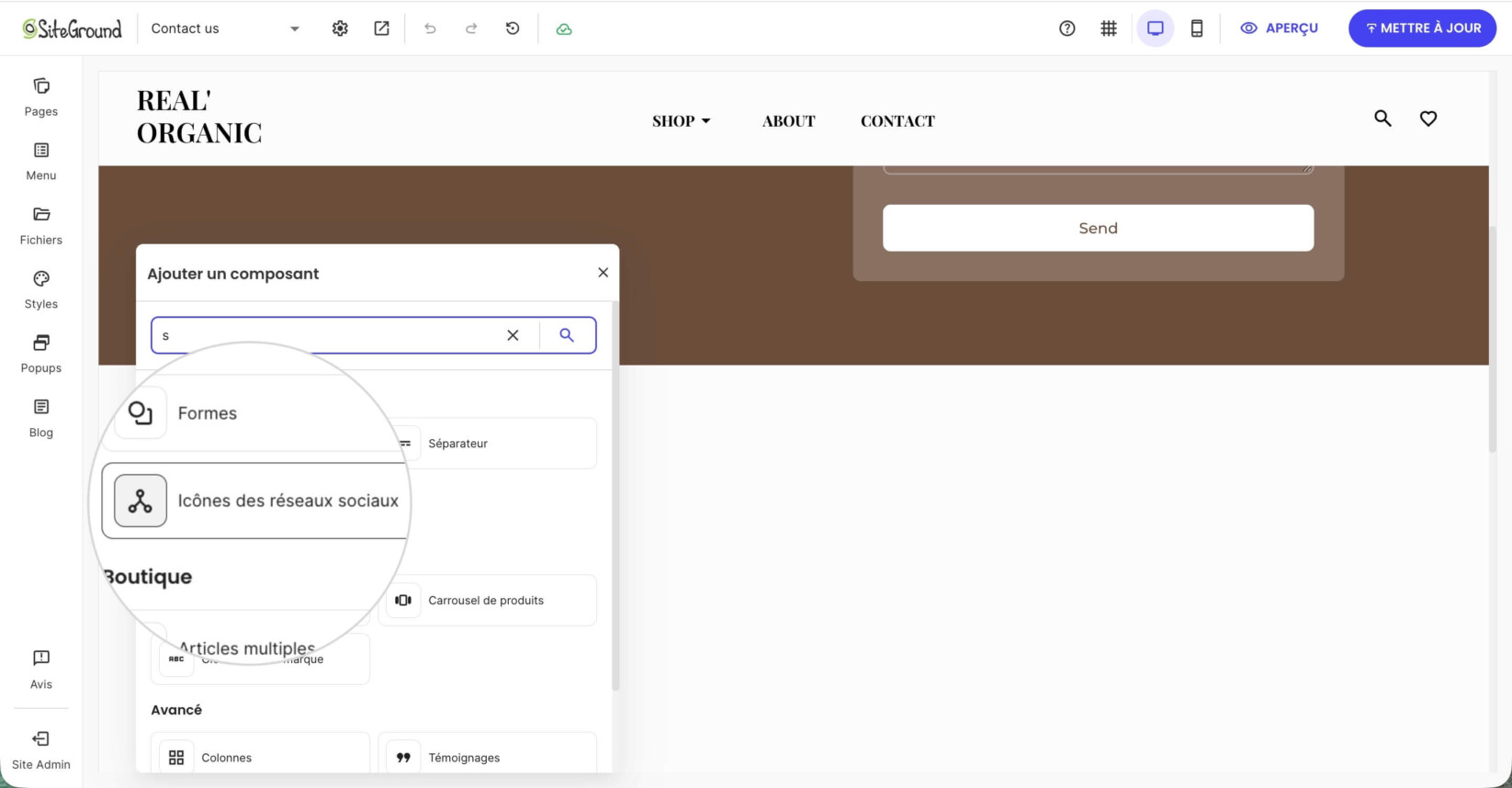
- Dans la fenêtre Ajouter un composant, choisissez Icônes des réseaux sociaux. Vous pouvez utiliser la barre de recherche pour le trouver plus rapidement. Le composant sera créé avec des icônes sociales présélectionnées par défaut.
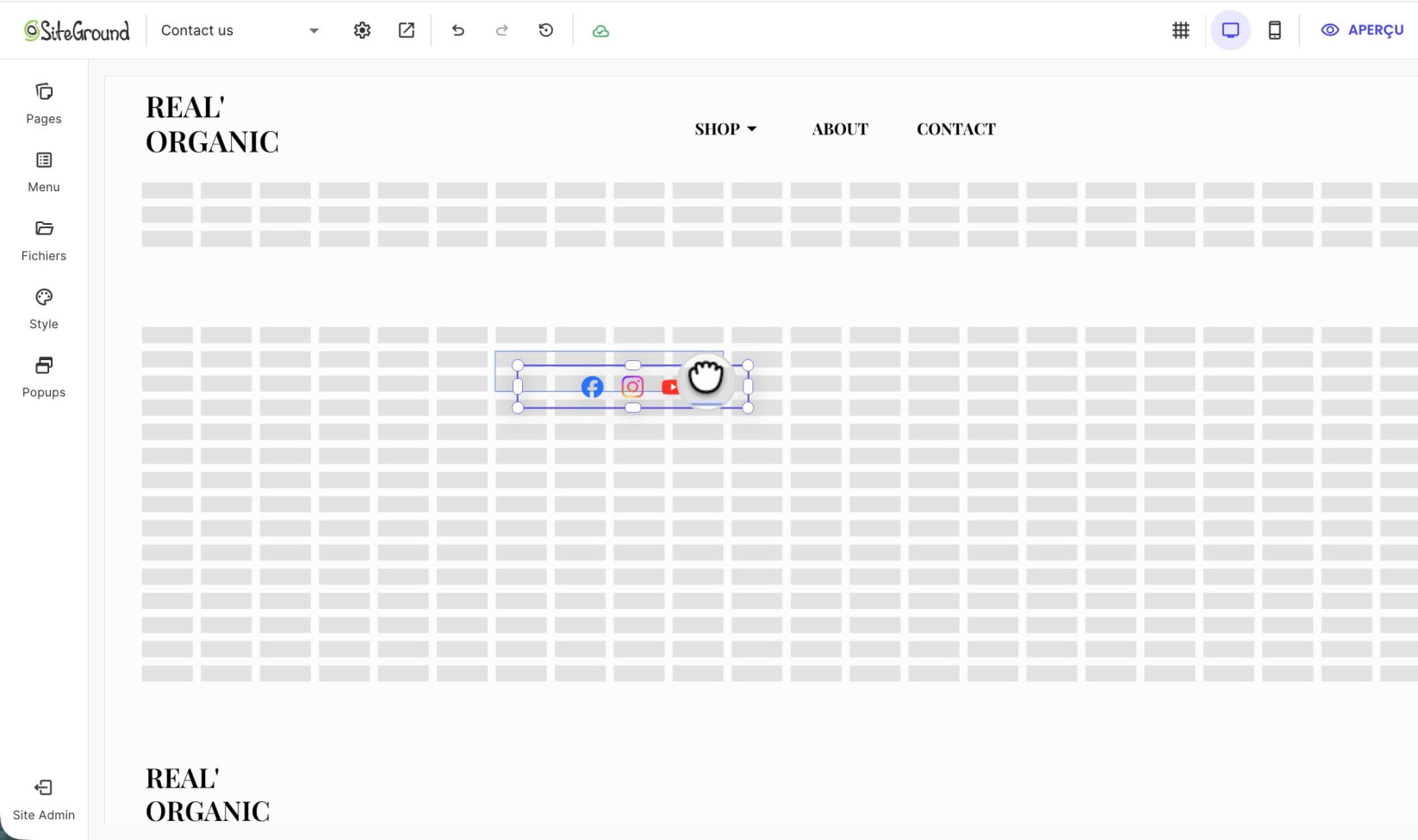
- Faites glisser le composant et déposez-le à l’emplacement souhaité dans la vue en grille de la section activée.
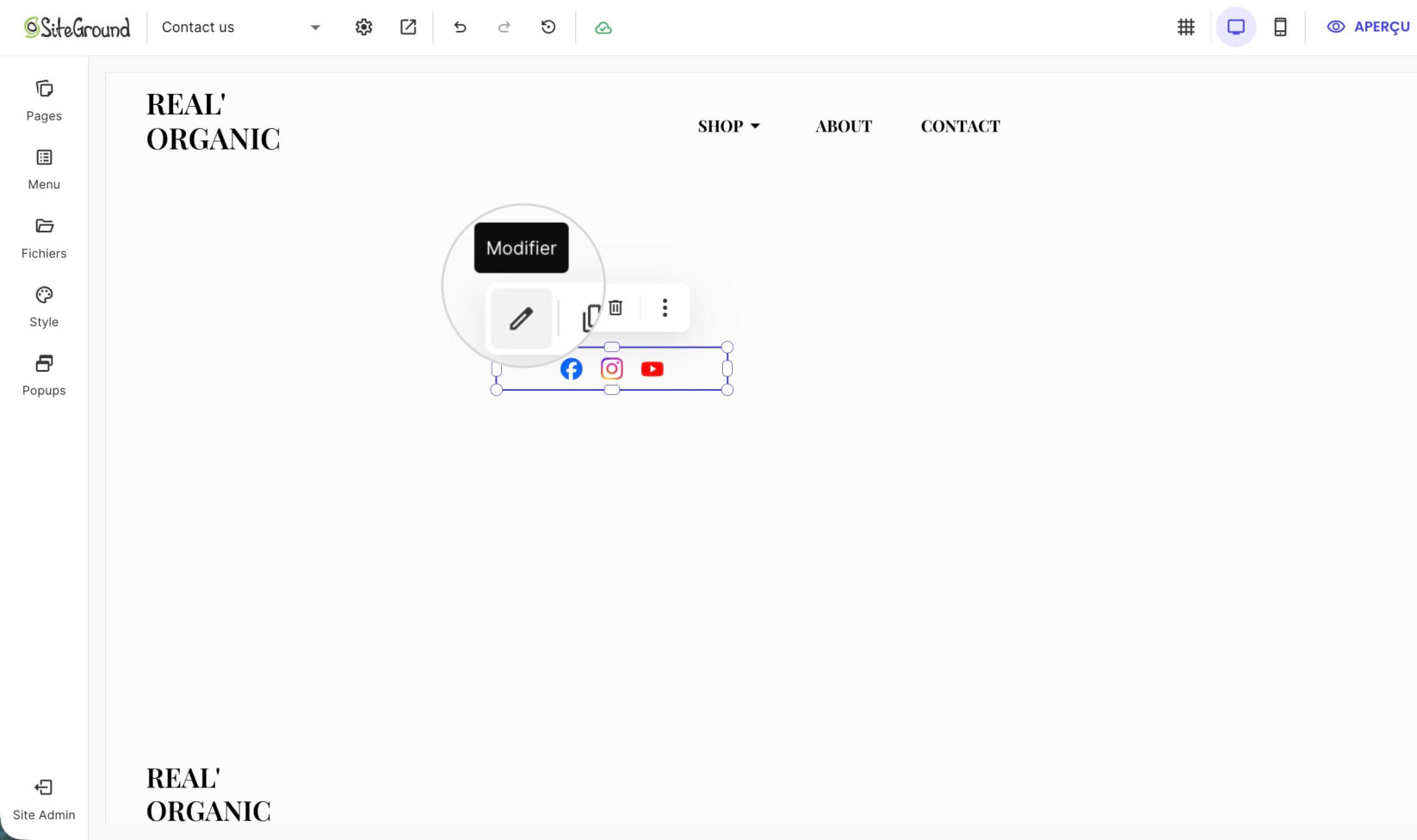
- Cliquez sur le composant et sélectionnez Modifier dans la barre d’outils au-dessus.
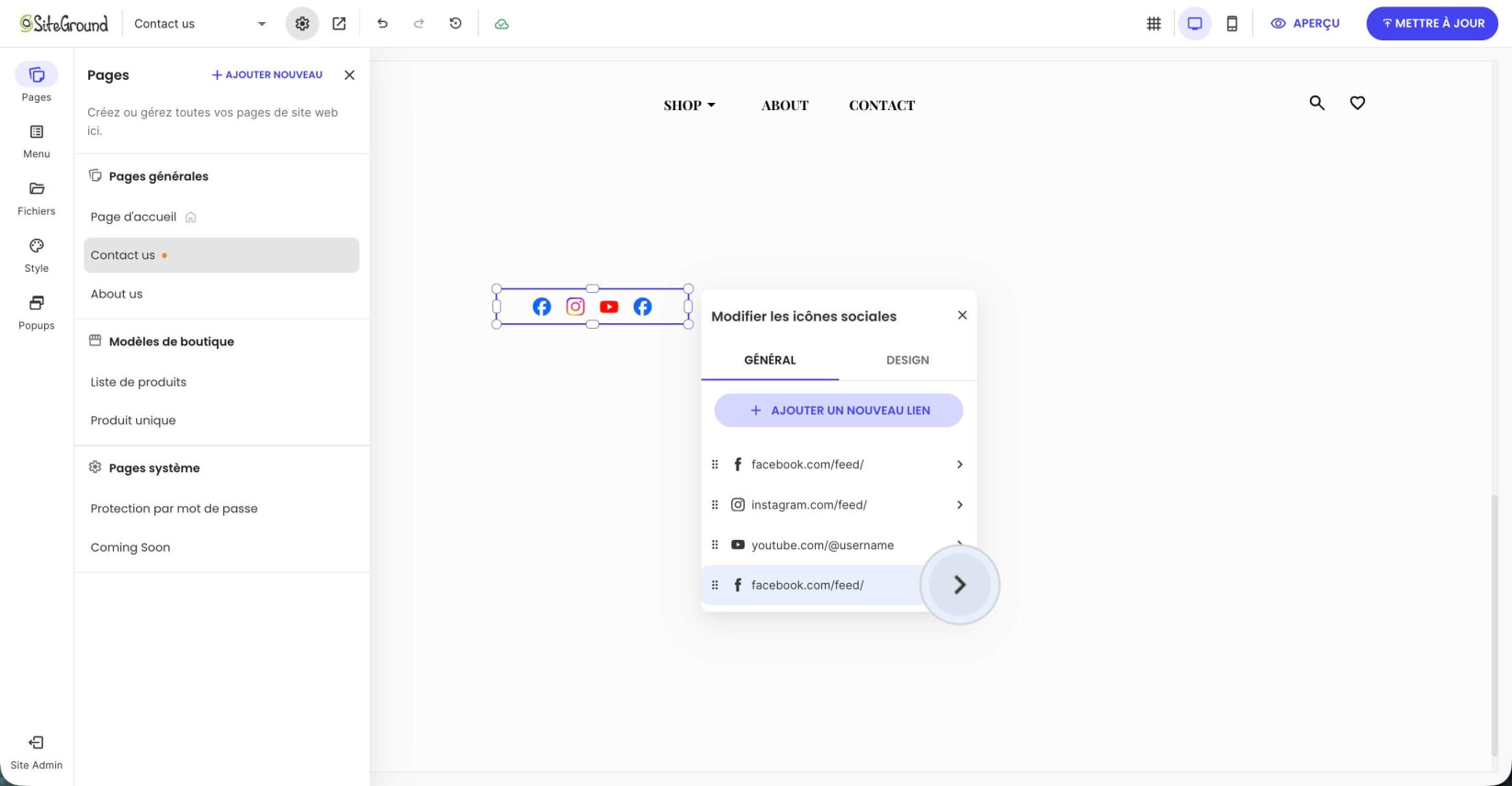
- Pour ajouter une nouvelle icône, appuyez sur Ajouter un nouveau lien.

- Le nouveau lien sera ajouté à la liste des icônes prédéfinies existantes. Pour modifier l’une ou l’autre icône, survolez-la et cliquez sur le bouton en forme de flèche (>).
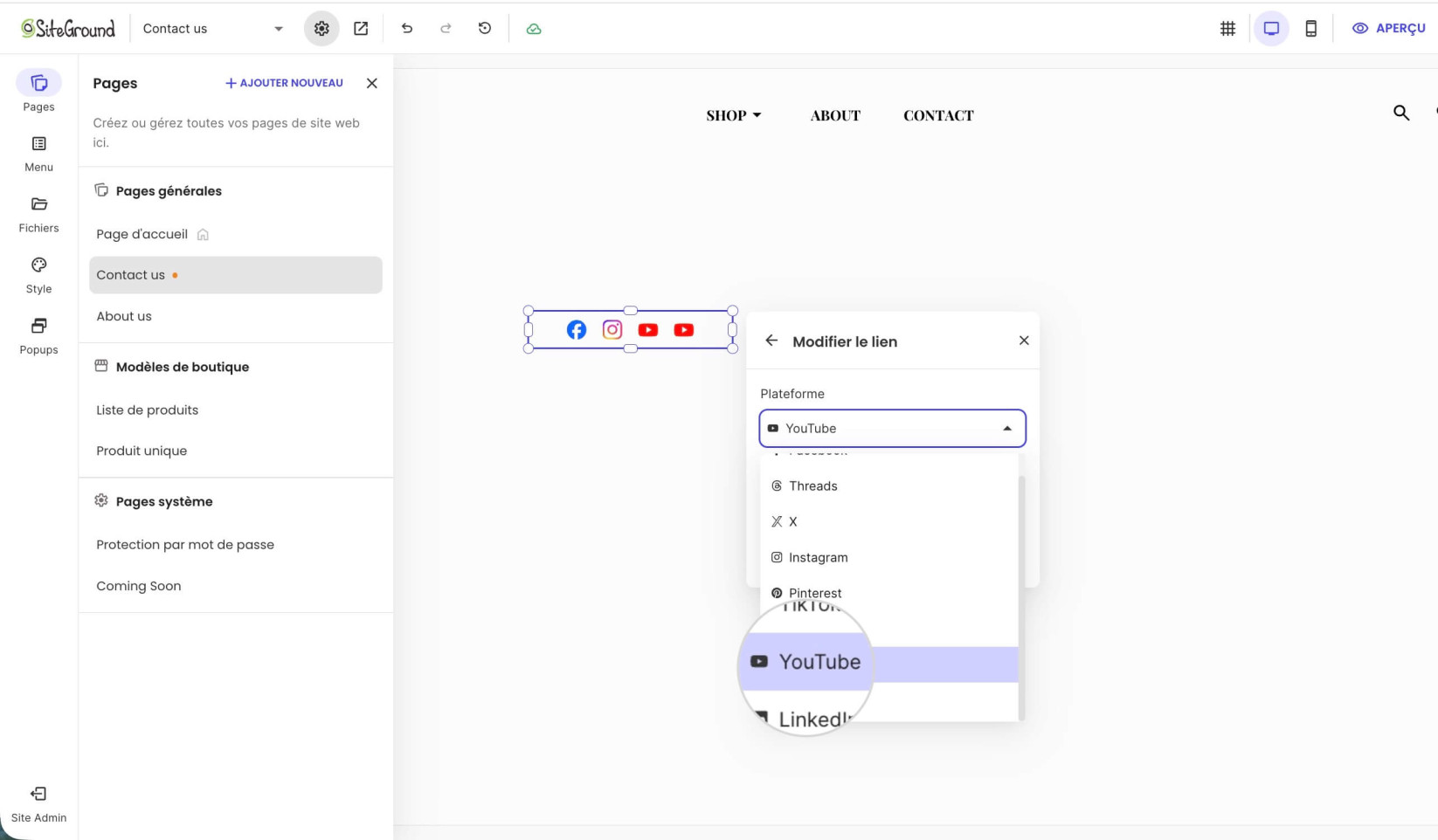
- Dans la fenêtre suivante, ouvrez le menu Plateforme pour sélectionner le réseau social souhaité.
- Saisissez l’adresse de votre profil social dans le champ Lien.
Comment réorganiser les icônes de réseaux sociaux
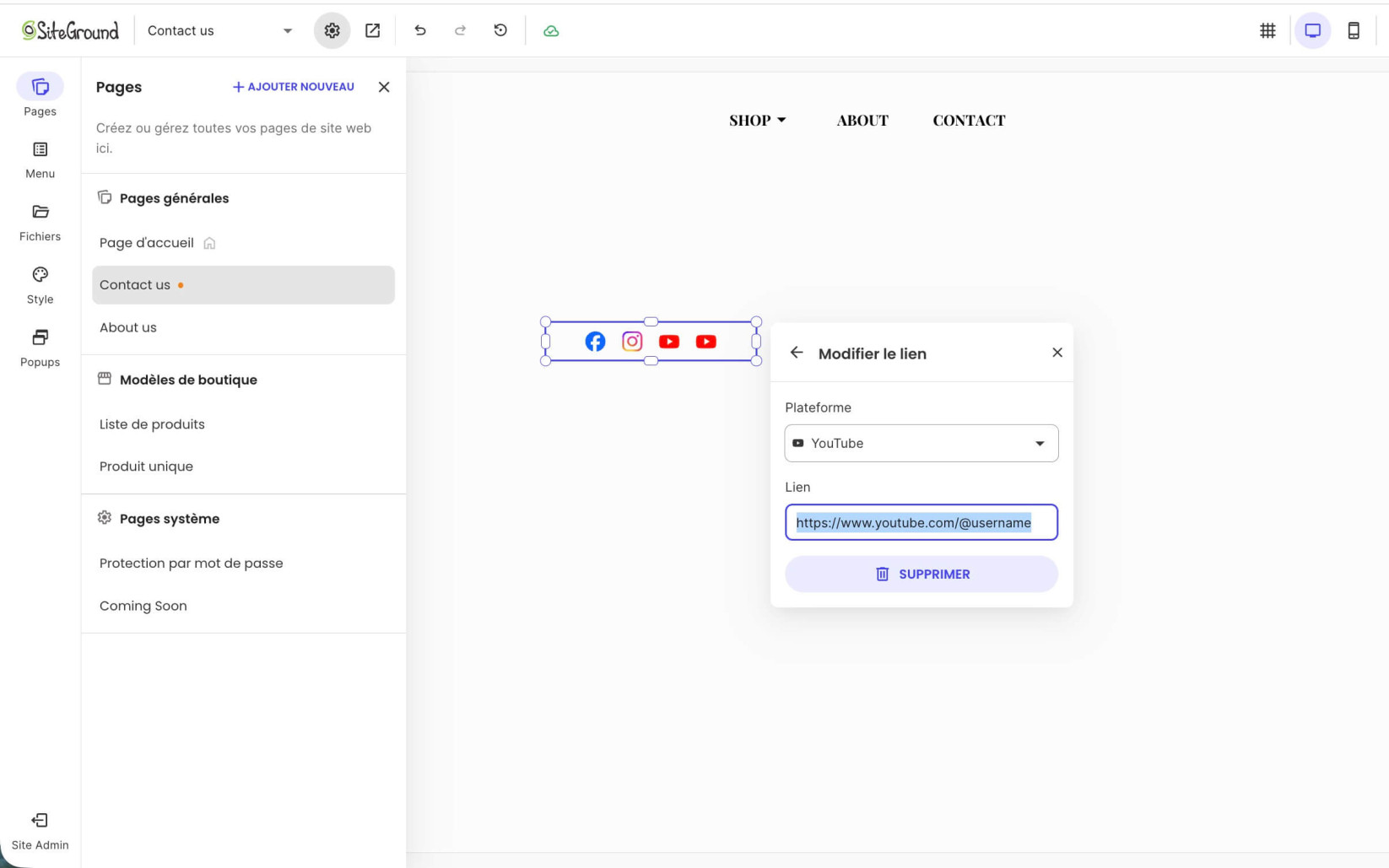
Cliquez sur le composant Icônes Sociales et choisissez Modifier dans sa barre d’outils. Sélectionnez l’une des icônes, faites-la glisser vers le haut ou vers le bas, et déposez-la à l’emplacement souhaité.
Comment modifier le design des icônes de réseaux sociaux
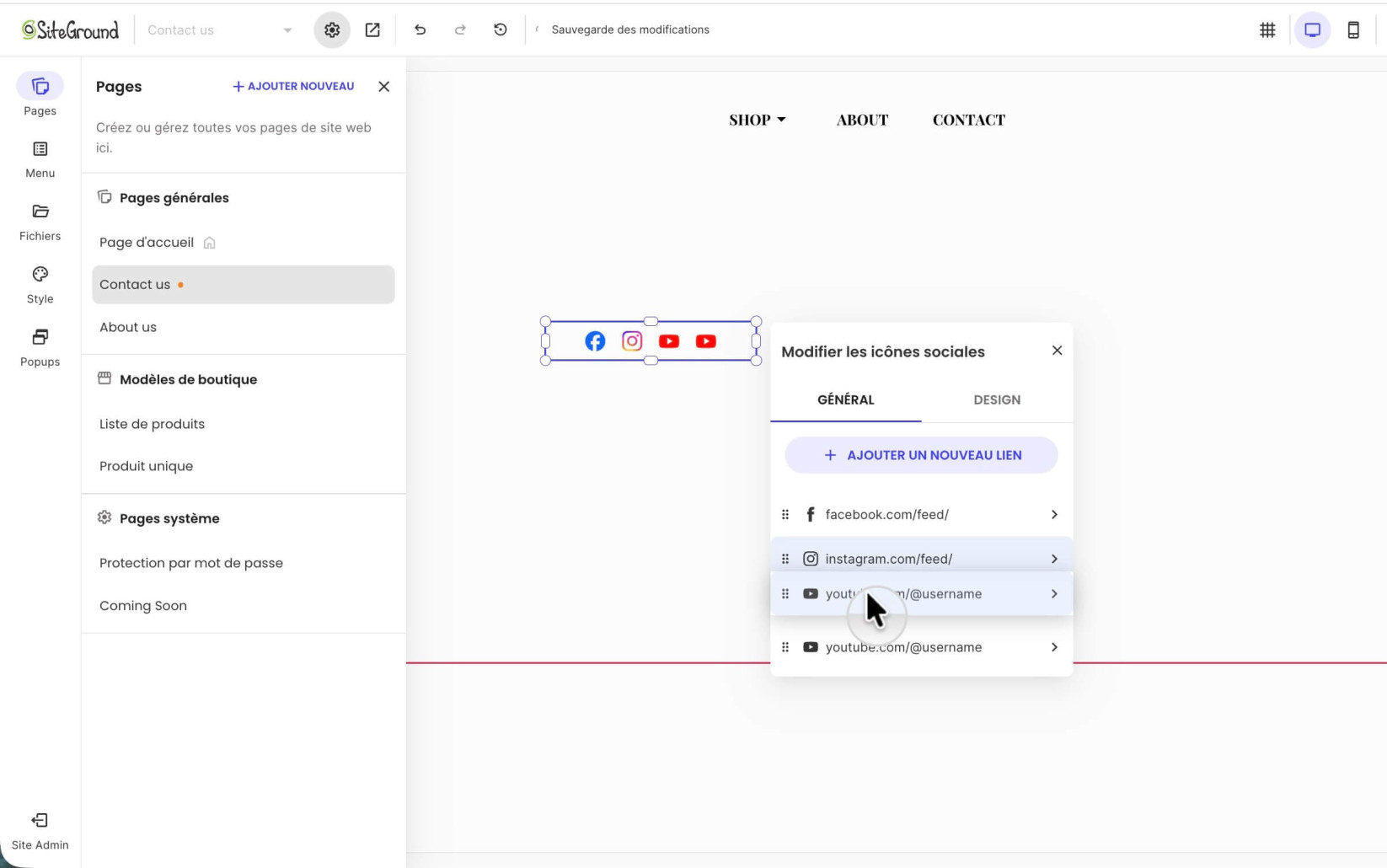
Pour modifier les couleurs des icônes, sélectionnez le composant parent, puis cliquez sur Modifier. Dans la fenêtre suivante, ouvrez l’onglet Design.
Ensuite, ouvrez le menu Style de couleur et sélectionnez l’une des trois options suivantes :
- Original : utilise les couleurs d’origine du logo du réseau social représenté par l’icône
- Noir : utilise un design monochrome noir et blanc. Convient aux arrière-plans plus clairs.
- Blanc : les icônes sont complètement blanches. Convient uniquement aux arrière-plans très sombres.
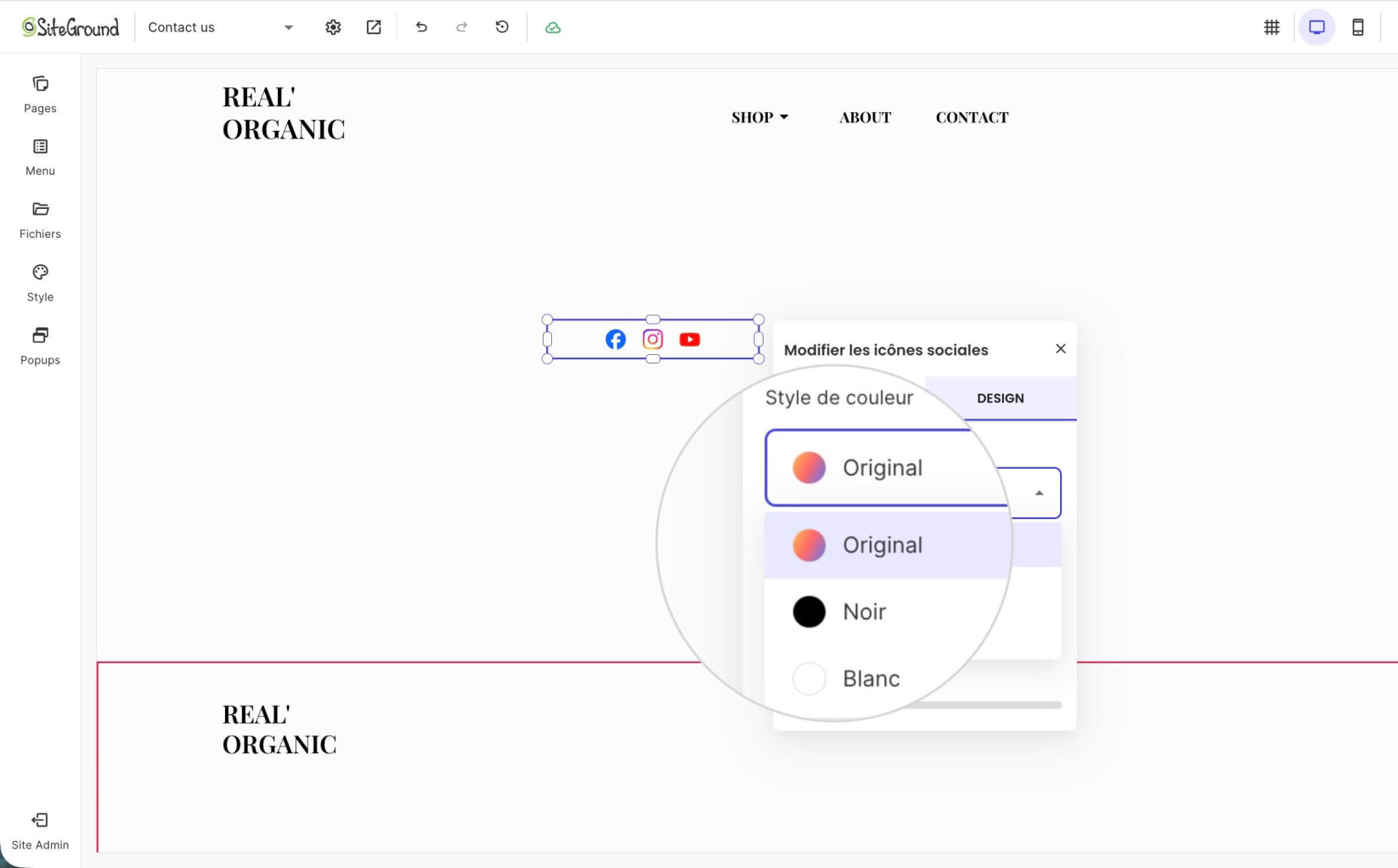
En plus de la couleur, vous pouvez également modifier l’alignement et la taille des icônes. Choisissez l’une des trois options d’alignement disponibles (à gauche, au centre, à droite) dans le menu Alignement, et déplacez le curseur Taille pour modifier la taille des icônes.
Comment supprimer une icône de réseau social
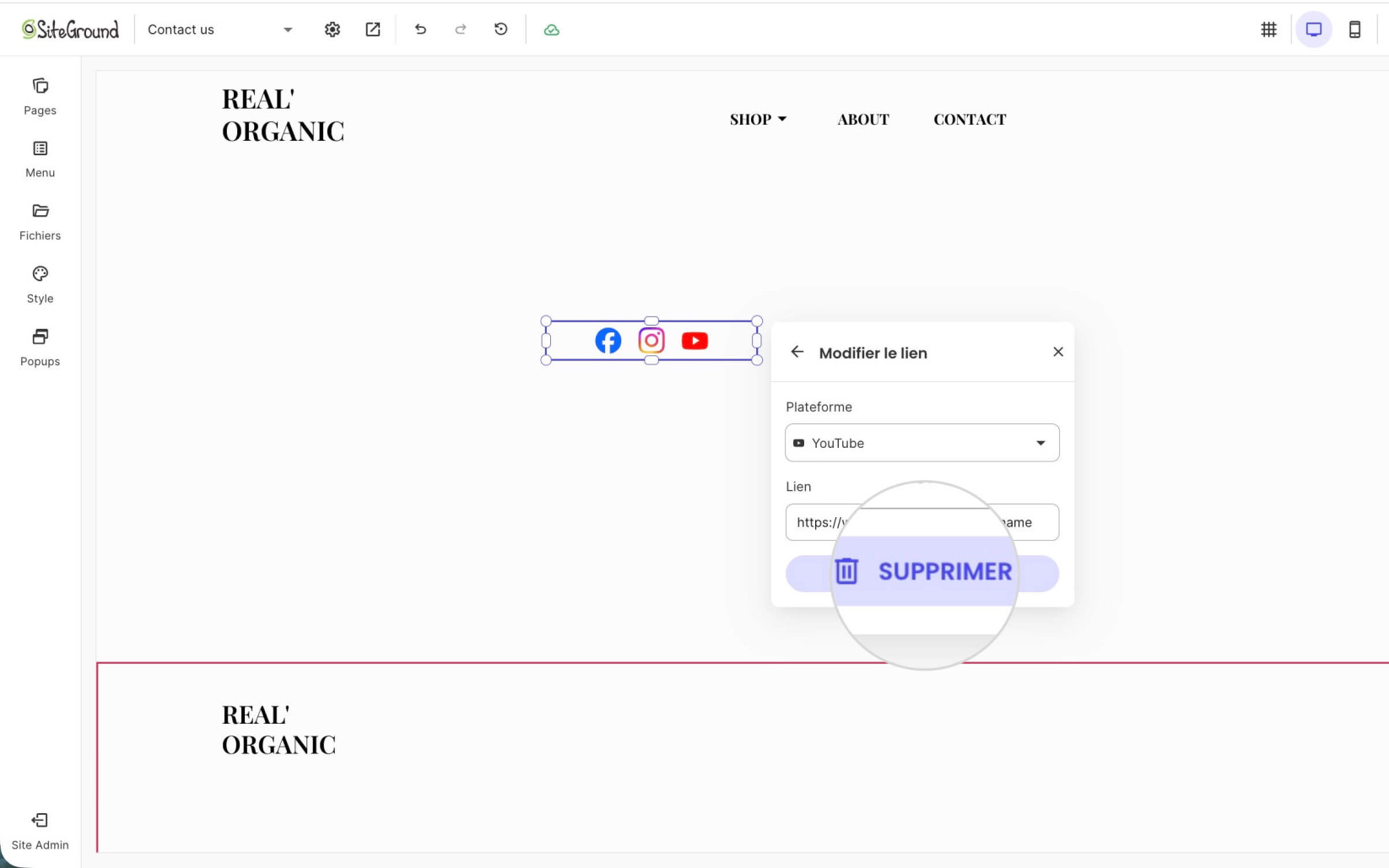
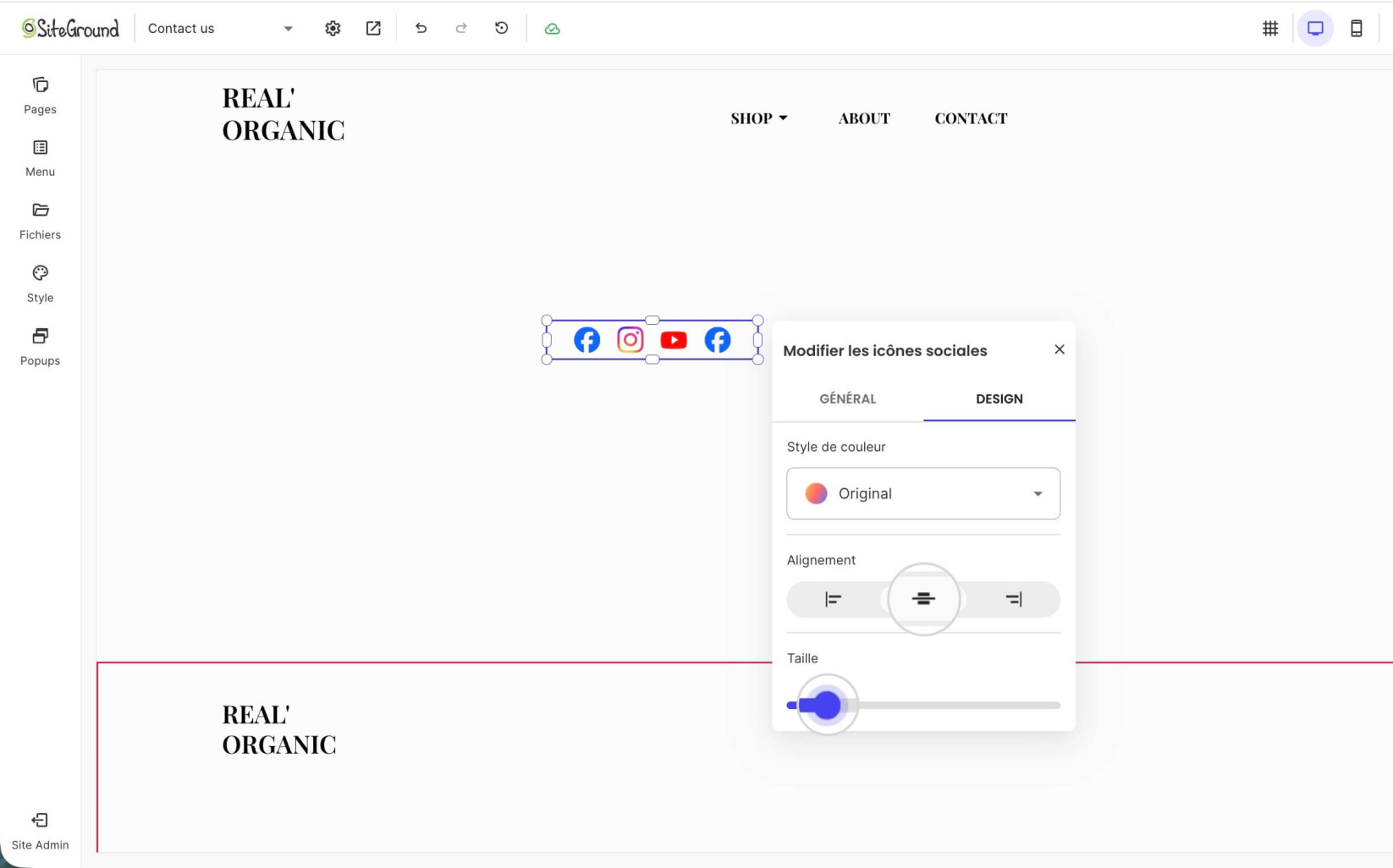
Pour supprimer une icône, cliquez sur le composant parent et sélectionnez Modifier dans sa barre d’outils. Choisissez l’icône que vous souhaitez supprimer, puis cliquez sur son bouton en forme de flèche (>). Dans la fenêtre suivante, cliquez sur Supprimer pour retirer l’icône du composant.