Rédigez, partagez, vendez : SiteGround Website Builder et Ecommerce intègrent désormais un blog
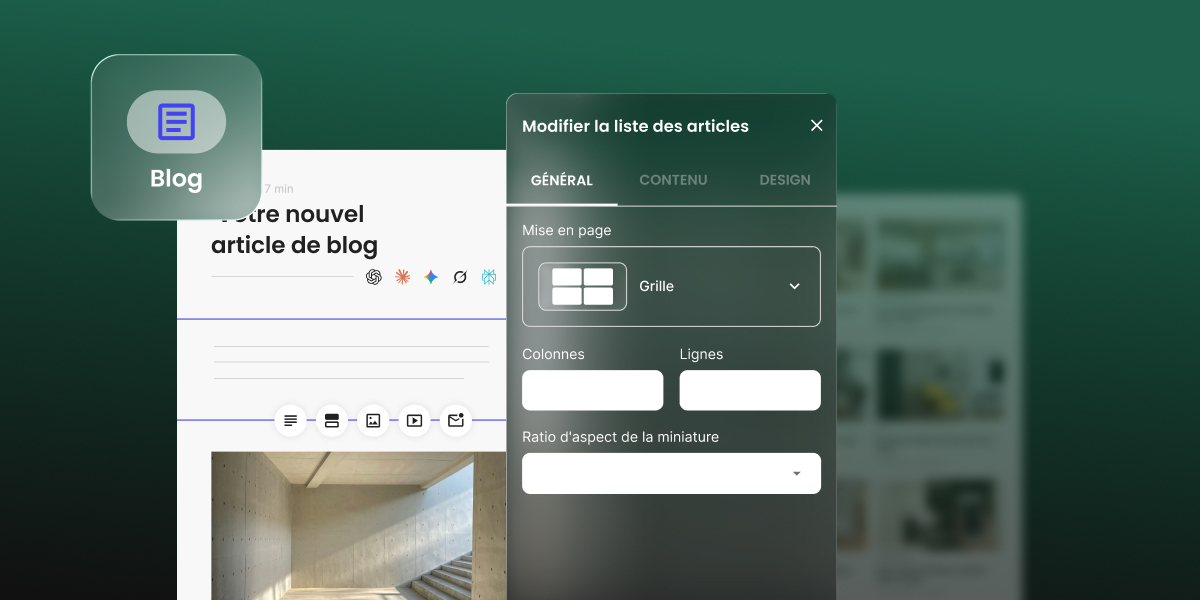
À retenir : Le SiteGround Website and Ecommerce Builder intègre désormais une fonctionnalité de blog, disponible sans frais supplémentaires pour les clients existants. Vous pouvez ajouter une page de blog, publier des articles et y intégrer directement les produits de votre boutique, sans avoir besoin de plugin ni de plateforme distincte.
Votre site SiteGround Website Builder ou Ecommerce peut désormais intégrer un blog. Ajoutez-le simplement comme n’importe quelle autre page, sans avoir à apprendre à utiliser une nouvelle plateforme, installer un plugin ou faire appel à un développeur. Publiez vos articles directement depuis le builder que vous connaissez déjà.
Pourquoi créer un blog ? Pour être plus facilement trouvé.
Les moteurs de recherche aiment les contenus récents. Et c’est aussi le cas des AI tools que vos clients utilisent désormais pour obtenir des recommandations. Chaque article que vous publiez est une nouvelle occasion pour quelqu’un de découvrir votre entreprise : en répondant à une question, en partageant une astuce ou en présentant un nouveau produit.
Le plus difficile, c’est de mettre tout cela en place. Vous devez soit utiliser une plateforme complexe, qui demande du temps et des connaissances techniques, soit vous contenter d’un outil trop limité en matière de design et de personnalisation. Avec le blog de SiteGround Website Builder, vous avez enfin une solution qui s’intègre parfaitement à votre site, tout en offrant la flexibilité d’une véritable plateforme de blogging et la simplicité d’une page que vous savez déjà créer.
Un blog à votre image
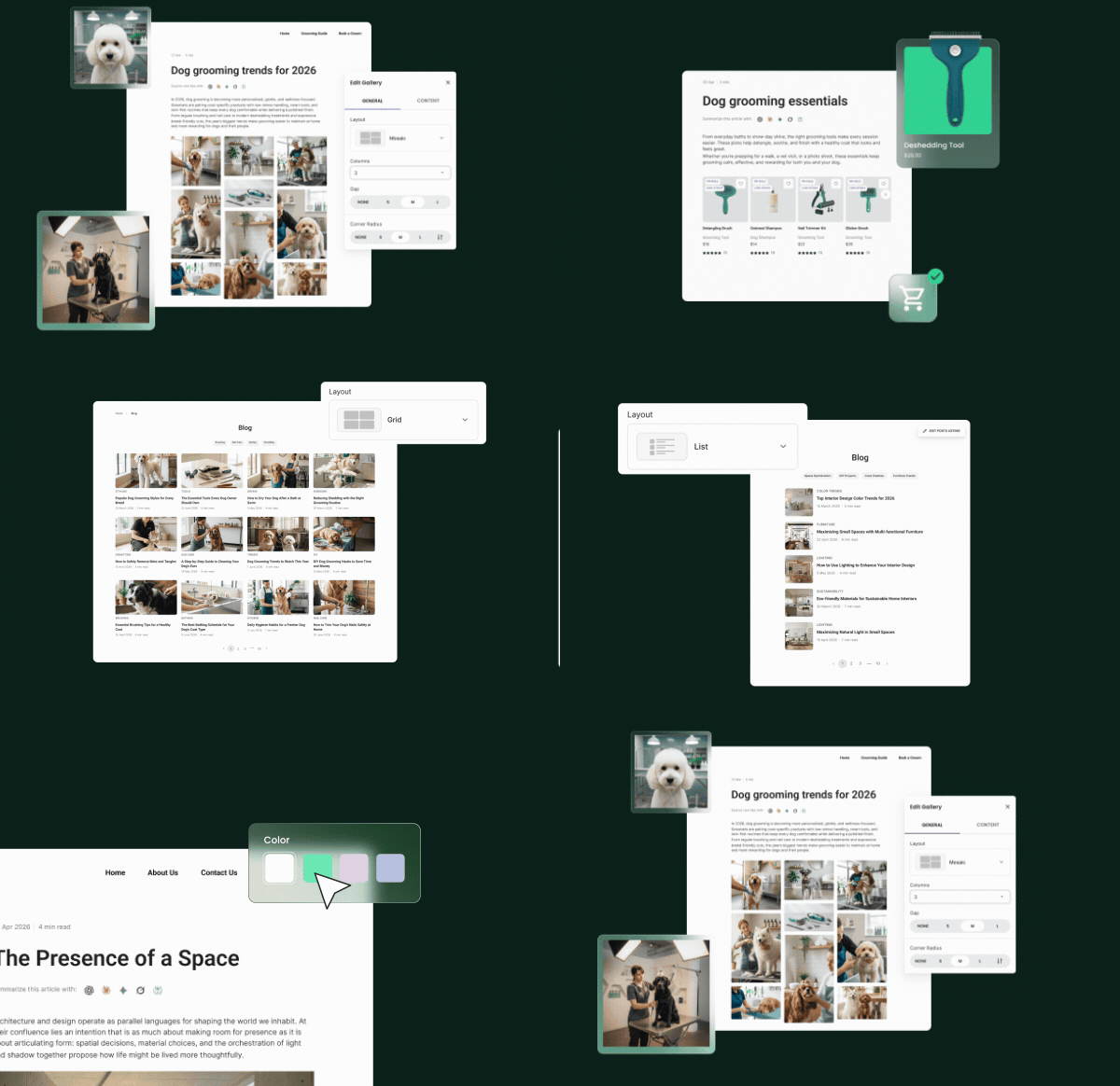
Vous pouvez personnaliser chaque élément de votre page d’accueil de blog. Commencez avec un modèle, puis adaptez-le à votre image. Optez pour une présentation en grille ou en liste. Choisissez vos couleurs. Affichez trois articles ou même trente. À vous de décider si vous souhaitez montrer les images, les catégories, les descriptions ou encore le temps de lecture.
Envie de mettre vos meilleurs contenus en avant dès le début ? Ajoutez un carrousel et mettez-y vos articles les plus récents, une catégorie que vous souhaitez mettre en avant ou vos contenus préférés, soigneusement sélectionnés par vos soins.
Écrivez à votre façon
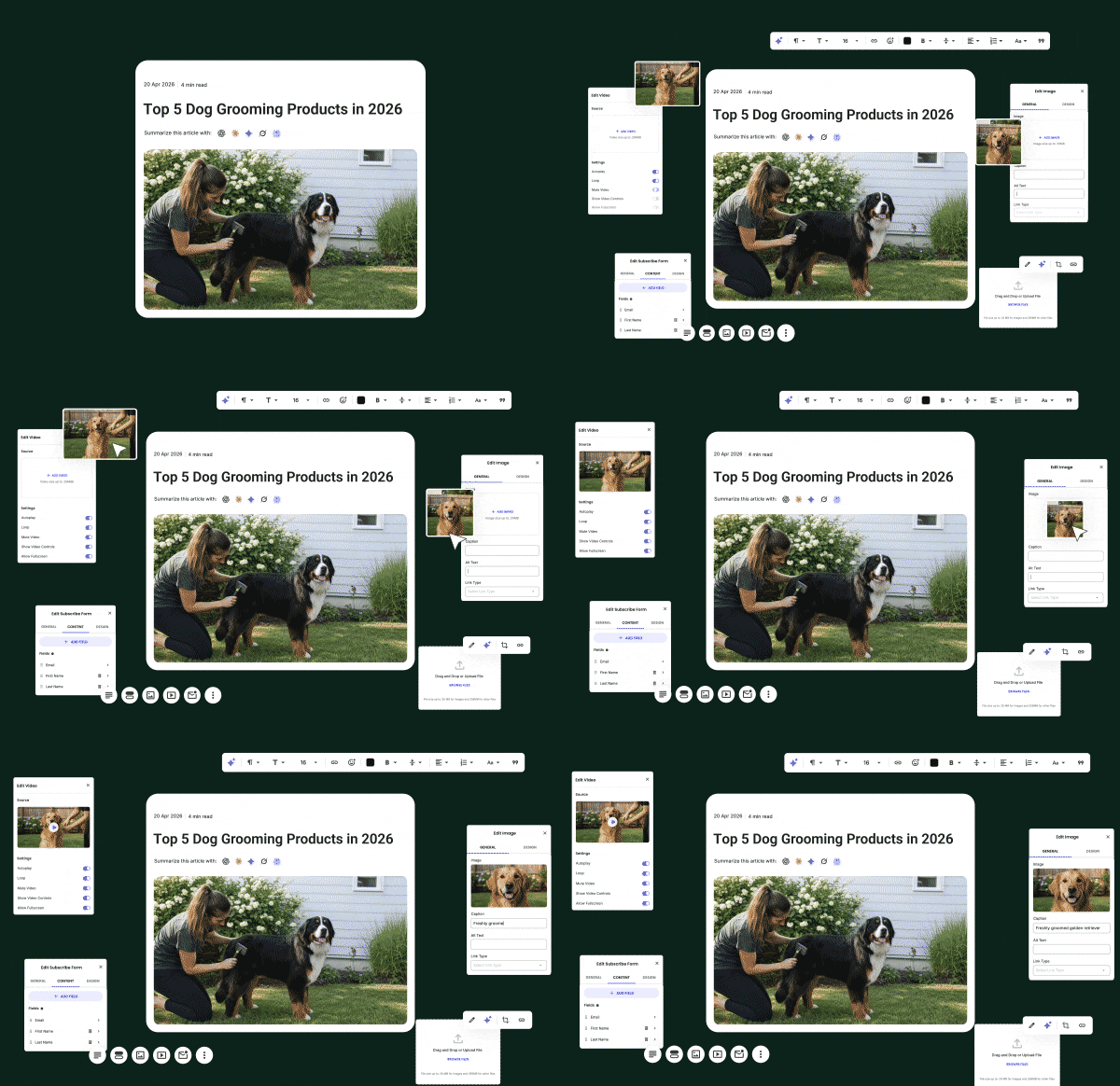
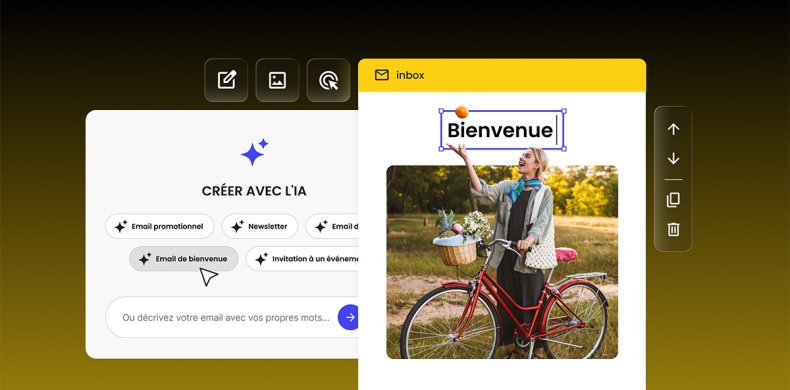
Commencez avec une page vierge ou laissez le rédacteur IA intégré rédiger votre article pour vous. Dans tous les cas, vous gardez le contrôle. Personnalisez le brouillon généré par l’IA selon vos envies, ou écrivez chaque mot vous-même.
Donnez ensuite vie à votre article avec les mêmes outils que vous utilisez déjà pour créer les pages de votre site et de votre boutique en ligne. Textes, images avec légendes, vidéos, galeries, boutons, icônes, formulaires de contact, formulaires d’inscription et produits de votre site ou de votre boutique : tout est à portée de main, prêt à être ajouté par glisser-déposer et personnalisé selon vos envies.
Transformez chaque article en vente
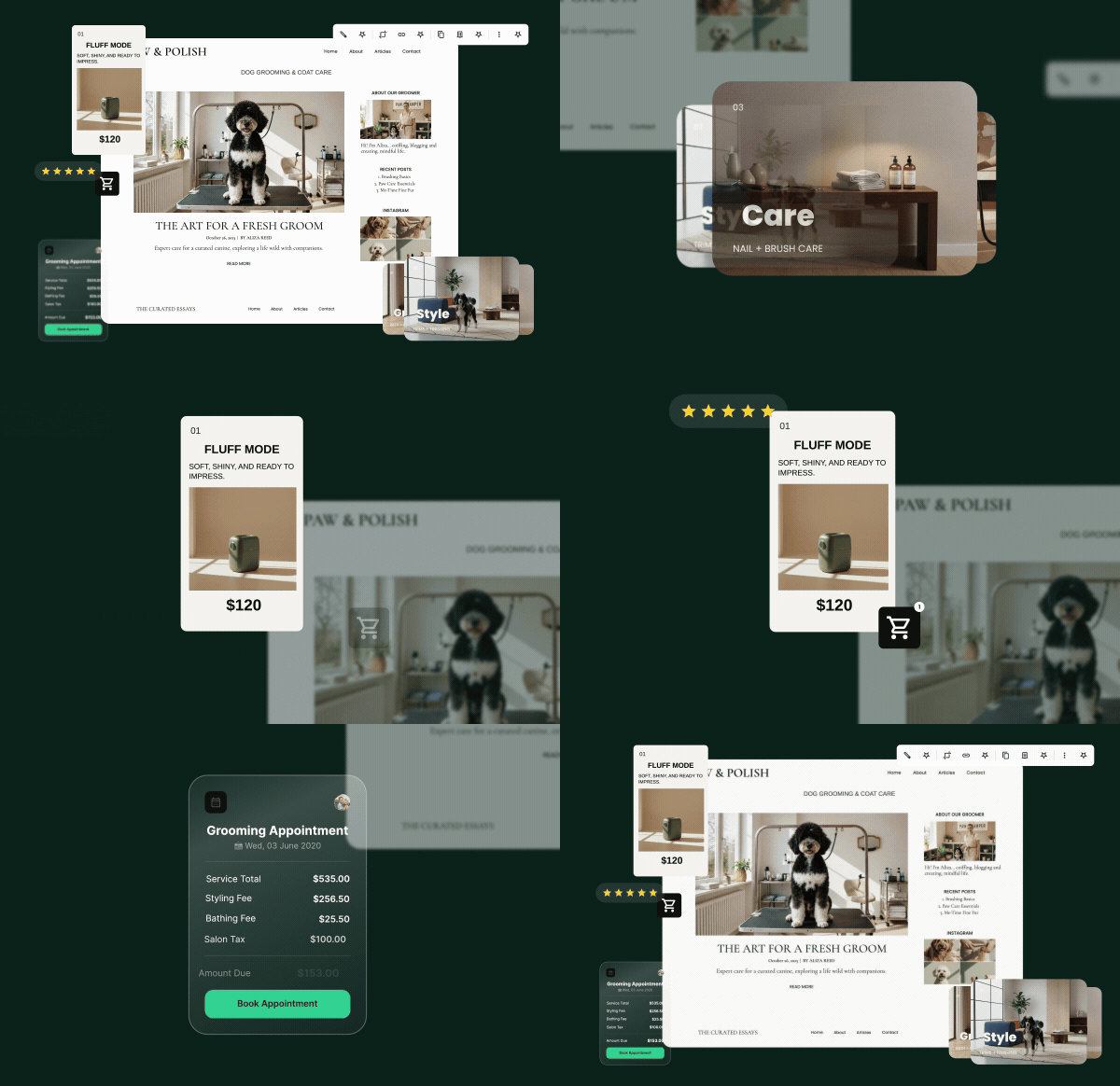
Oui, vous pouvez vendre des produits directement depuis un article de blog. Un article ne sert pas seulement à raconter, il peut aussi servir à vendre. Vous écrivez sur votre nouvelle collection d’été ? Intégrez les produits eux-mêmes dans l’article. Affichez-en un, plusieurs, ou un carrousel complet. Choisissez le nombre de colonnes, le texte et l’activation du défilement automatique.
Vos lecteurs peuvent passer de « oh, super » à « ajouter au panier » sans quitter la page. Un gros lancement ou des soldes de saison ? Épinglez cet article dans le carrousel de votre blog pour le placer en pleine lumière.
Conçu pour être trouvé et partagé
Un article n’a de valeur que si vos lecteurs peuvent facilement le trouver. C’est pourquoi chaque article dispose de son propre titre et de sa propre description SEO, que vous pouvez modifier directement. Vous pouvez ainsi indiquer clairement aux moteurs de recherche le sujet de votre article. Vous pouvez également personnaliser le titre, l’image et la description qui s’afficheront sur les réseaux sociaux, pour que vos articles restent impeccables chaque fois qu’ils sont partagés.
Votre premier article vous attend
Ouvrez votre site SiteGround Website Builder ou Ecommerce, ajoutez une page de blog et cliquez sur Publier. Racontez votre histoire. Mettez un produit en avant. Partagez les avis de vos clients, ou répondez à la question qu’ils vous posent sans cesse. Un blog permet de fidéliser vos lecteurs, d’en attirer de nouveaux et de les convertir en clients.
Si vous êtes déjà client SiteGround, vous pouvez ajouter la fonctionnalité de blog à votre site créé avec le SiteGround Website Builder, ou en créer un nouveau entièrement gratuitement dans un espace disponible de votre plan d’hébergement. Si vous découvrez SiteGround, vous pouvez essayer gratuitement le SiteGround Website and Ecommerce Builder pendant 14 jours.
Comment ajouter un blog à votre site SiteGround Website Builder ou Ecommerce :
- Ouvrez votre site de SiteGround Website Builder ou Ecommerce, puis sélectionnez « Blog » dans le menu de navigation.
- Choisissez un modèle pour votre page depuis la liste des articles (la page principale de votre blog).
- Personnalisez la mise en page, les couleurs et les informations affichées pour vos articles.
- Créez votre premier article, puis cliquez sur Publier.
Questions fréquentes
Oui. SiteGround Website Builder et SiteGround Ecommerce incluent un blog intégré depuis septembre 2026.
Oui. Vous pouvez intégrer un seul produit, plusieurs produits ou un carrousel de produits de votre boutique SiteGround Ecommerce directement dans n’importe quel article.
Non. Vous ajoutez le blog comme n’importe quelle autre page dans le builder.
Oui. Tous les plans d’hébergement SiteGround incluent l’accès au SiteGround Website Builder, et la fonctionnalité de blog est incluse. Si vous utilisez un site WordPress, vous utiliserez les outils de blog intégrés à WordPress.
Oui. Chaque article dispose de son propre titre et de sa propre description SEO modifiables, ainsi que d’un titre, d’une image et d’une description distincts pour le partage sur les réseaux sociaux.




Commentaires ( 0 )
Laisser un commentaire